
如果您發現自己正在重新建立相同的巨集,請將這些巨集複製到您儲存在電腦上稱為 Personal.xlsb 的特殊活頁簿中。 當您將巨集儲存在個人活頁簿中時,只要在同一部電腦上啟動 Excel,就可以存取這些巨集。
此行為與 Excel 的預設行為不同,在預設行為中,巨集只能在包含它的活頁簿中運作。
若要建立個人活頁簿,請先建立巨集並將其儲存在個人巨集活頁簿中。 在您開始使用之前,請確定 Excel 功能區中的 [ 開發人員 ] 索引標籤可用。 如需詳細資訊,請參閱顯示 [開發人員] 索引標籤。
建立和更新個人巨集活頁簿
- 在 [開發人員 ] 索引標籤的 [ 程式碼 ] 群組中,選取 [錄製巨集]。
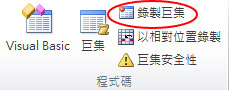
- 在 [錄製巨集 ] 對話方塊中,在 [ 巨集名稱 ] 方塊中輸入巨集有意義的巨集名稱。 請勿在名稱中使用任何空格。
- 在 [ 將巨集儲存於 ] 方塊中,選取 [ 個人巨集活頁簿]。
![[錄製巨集] 對話方塊](media/xl-14-record-macro-db.jpg)
- 選取 [確定]。
- 執行要錄製的動作。
- 在 [開發人員 ] 索引標籤的 [ 程式碼 ] 群組中,選取 [停止錄製]。
![[開發人員] 索引標籤上 [程式碼] 群組中的 [停止錄製] 命令](media/xl-14-r-dev-code-stoprec-cir.jpg)
- 關閉活頁簿。
系統會顯示一則訊息,提示您儲存對個人巨集活頁簿所做的變更。 - 選取 [儲存] 以儲存活頁簿。
每當您建立新的巨集並儲存在個人活頁簿中,或更新其中包含的任何巨集時,系統都會提示您儲存個人活頁簿,就像您第一次儲存時一樣。
共用巨集
若要在個人活頁簿和另一個活頁簿之間複製巨集,請使用 Visual Basic 編輯器 (VBE) 。 按 ALT+F11 在 Excel 中開啟 Visual Basic 編輯器。 如需將巨集從一個活頁簿複製到另一個活頁簿的詳細資訊,請參閱 將巨集模組複製到另一個活頁簿。
若要與其他人共用您的 Personal.xlsb 檔案,請將其複製到其他電腦上的 XLSTART 資料夾。 在 Windows 10 中,請將此活頁簿儲存在資料夾中C:\Users\user name\AppData\Local\Microsoft\Excel\XLStart。 每當 Excel 啟動時,XLStart 資料夾中的活頁簿就會自動開啟,而您儲存在個人巨集活頁簿中的任何程式碼都會出現在 [巨集] 對話方塊中。
如果您有一個或只有幾個巨集想要與其他人共用,請將電子郵件中包含巨集的活頁簿傳送給他們。 您也可以在共用網路磁碟機或從 SharePoint Services 文件庫提供活頁簿。
需要更多協助嗎?
您隨時都可以詢問 Excel 技術社群 中的專家,或在 社群中取得支援。