
您可以透過建立或匯入自訂地圖,使用 3D 地圖透過任何類型的地圖來探索資料。 例如,您可能會想要建立自訂地圖,以顯示像是此虛擬島嶼之交通路線的流量。
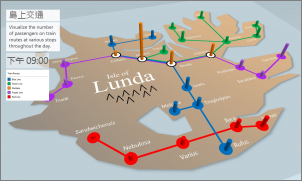
若要這樣做,您必須具備:
使用 .jpg、.bmp 或 .png 檔案格式的圖片。 例如,樓面規劃的圖片或大眾運輸路線地圖。
與圖片相關的資料,3D 地圖可以使用 XY 座標系統在自訂地圖上繪製。
秘訣
如果您還沒有 X 和 Y 座標的資料,請嘗試使用 Microsoft 小畫家記錄圖片中項目的像素位置,並在工作表上輸入 X 與 Y 欄的值。
您可以用下列方法,使用上述項目建立自訂地圖:
在電腦版 Excel 中,開啟含有影像 X 和 Y 座標資料的活頁簿。
按一下 [ 插入>3D 地圖 ] (,或針對某些版本選取 [ 資料],然後在 [資料工具 ] 群組中,選取 [ 資料模型>3D 地圖) ]。
按一下 [新導覽]。
在 [3D 地圖] 中,按一下 [首頁>] [新增場景]。
挑選 新自訂地圖 (在某些版本中,這位於 [新場景) ] 的下拉式清單中。
在 [自訂地圖選項 ] 方塊中,按一下 [ 瀏覽] 的背景圖片
![[圖片] 按鈕](media/xl-picturebtn.png) ,找出您要使用的圖片並選取它,然後按一下 [ 開啟]。
,找出您要使用的圖片並選取它,然後按一下 [ 開啟]。
![[自訂地圖選項] 對話方塊](media/xl-custommapoptions-db.png)
視需要調整 X 和 Y 座標。
您也可以:- 核取 [交換 X 與 Y 軸] 方塊,以翻轉座標軸。
- 按一下 [自動調整] 以取得最適大小。
- 如果您不想要值受到更,請核取 [鎖定目前的座標值] 方塊。
按一下 [套用] 以接受您的選取項目。 然後,對於某些版本,請按一下「圖層窗格」中的「下一步」,或針對其他版本,按一下「自訂地圖選項」方塊中的「完成」。
您現在可以像使用任何其他地理資料一樣使用 3D 地圖。