

您可以使用地圖圖表來比較值並顯示跨地理區域的類別。 當您的資料中包含地理區域時可以使用它,像是國家/地區、州、郡或郵遞區號。
注意
如果您擁有 Microsoft 365 訂閱,就可以使用此功能。 如果您是 Microsoft 365 訂閱者,請確定您有最新版的 Office。
下載我們的範例
您可以 下載包含數個地圖圖表範例的活頁簿 ,如本文所示。
比較顯示值與類別
地圖圖表可以顯示值和類別,而且每個圖表都有不同的顏色顯示方式。 值是由二至三種稍微不同的色彩來代表。 類別是由不同色彩來代表。
例如,下方的 [按稅收收入的國家/地區 %] 圖表就使用了值。 這些值代表每個國家/地區的稅收收入,每個值都使用兩種顏色的漸變光譜來描繪。 每個區域的顏色取決於其值在光譜上的位置。 預設情況下,值越高,其對應的顏色就越深。
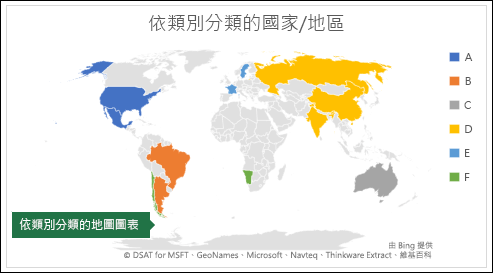
![顯示含有 [依稅收百分比] 的國家/地區數值的 Excel 地圖圖表](media/excel-map-chart-displaying-values-with-countries-by-tax-revenue-001.png) 在下列的 [依類別國家/地區] 範例中,類別會使用標準圖例來顯示群組或聯盟。 每個國家/地區都以不同的顏色代表。
在下列的 [依類別國家/地區] 範例中,類別會使用標準圖例來顯示群組或聯盟。 每個國家/地區都以不同的顏色代表。
使用資料類型建立地圖圖表
地圖圖表變得更易於使用地理 資料類型。 只要輸入地理值清單,例如國家/地區、州、縣、縣/市、郵遞區號等,然後選取您的清單,然後移至 [資料] 索引標籤 [資料類型]> [>地理]。 Excel 會自動將您的資料轉換成地理資料類型,並包含與該資料相關的屬性,供您在地圖圖表中顯示。 在下列範例中,我們已將國家/地區清單轉換為地理位置資料類型,然後從 [新增欄 ] 控制項中選取要在地圖中使用的 [稅收收入 (%) ] 欄位。
![從 [新增資料行] 按鈕選取屬性,將資料行新增至地理資料類型。](media/add-a-column-to-a-geography-data-type-001.png)
現在可以建立地圖圖表,因此請選取資料範圍內的任何儲存格,然後移至 [ 插入 ] 索引標籤 >圖表>地圖>填滿地圖。
![若要插入地圖圖表,請選取資料範圍內的任何儲存格,然後前往 [插入 > 圖表] 地圖 >> 選取 [填滿地圖] 圖示。](media/insert-a-map-chart-002.png)
如果預覽看起來不錯,請按 [確定]。 Excel 會根據您的資料插入值或類別對應。
秘訣
如果您的資料是設定為 Excel 表格,然後您在清單中新增國家/地區,Excel 會自動將其更新為地理資料類型,並更新連結的地圖圖表。 同樣地,如果您移除國家/地區,Excel 也會將它從圖表中移除。
設定地圖圖表格式
創建地圖圖表後,您可以輕鬆調整其設計。 只要選取地圖,然後從功能區的 [圖表設計 ] 或 [格式 ] 索引標籤中選擇即可。 您也可以按兩下圖表以啟動 [ 設定物件格式] 工作窗格,該窗格會顯示在 Excel 視窗的右側。 這也會公開地圖圖表特定 [數列] 選項 (如下) 所示。
注意
有數種地圖圖表特定系列選項,但 Android 裝置或 Excel Mobile 不支援這些選項。 如果您需要某些地圖數列選項,您可以在 Windows 或 Mac 版 Excel 中建立圖表,並在 Android 裝置或 Excel Mobile 上檢視圖表。
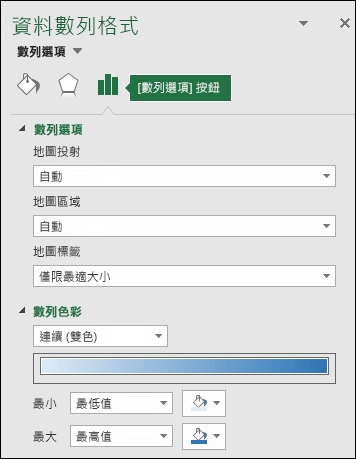
地圖投影 - 變更地圖的投影樣式。 根據預設,Excel 會顯示最有效率的樣式。
地圖區域 - 變更地圖的縮放層級,範圍從州/省檢視一直到世界檢視。
地圖標籤 - 顯示您的國家/地區的地理名稱。 選擇要配合大小來顯示名稱,或顯示所有標籤。
深入了解如何設定地圖圖表格式。
常見問題集
題: 當我使用某些基於文本的位置時,我最終會得到一個空白的地圖和一個錯誤,或者我在其他國家/地區的一些點地圖。
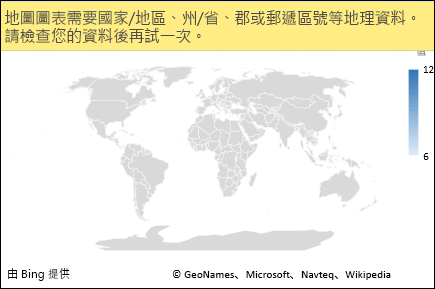 答: 如果您使用世界上可能有多個類似位置的資料,如果沒有更多指導,地圖圖表不一定能區分。 可能的話,請為您的資料新增更高層級的詳細資料欄。 例如,下列位置不一定會以您預期的方式對應,因為世界上有很多地方都是有效的縣名稱:
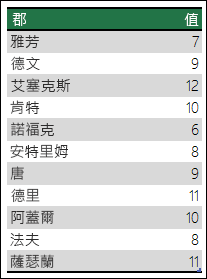 但是,如果您為更高層級的詳細資料新增另一列,在本例中為省份 – 這稱為消歧義,資料應該會正確對應:
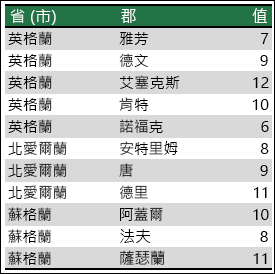
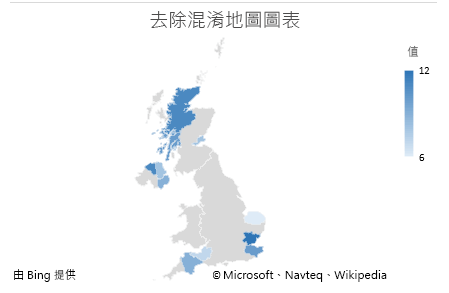
當有多個層級的地理詳細資料時,您必須將每一層分隔至自己的儲存格/欄中。 例如, (州、國家/地區) 的 “Washington, 美國” 將無法成功產生地圖。 在此情況中,將 “華盛頓” 和 “美國” 放入不同的欄時,資料將成功對應。

不會對應 (州和國家/地區的資料會合併)

將建立華盛頓州地圖的資料
限制
- 地圖圖表只能繪製高階的地理詳細資料,因此不支援緯度/經度和街道地址對應。 地圖圖表也僅支援一維顯示,但如果您需要多維度的詳細資料,可以使用 Excel 的 3D 地圖功能。
- 需要線上連線 (連線到 Bing 地圖服務),才能建立新地圖或將資料附加到現有地圖。
- 現有地圖不需要線上連線即可檢視。
- 有一個已知問題,即使用 地理資料類型的 地圖圖表有時可能不正確地對應。 在嘗試繪製這些欄位時,請嘗試包含管理員欄位,例如省或國家/地區,直到問題修正為止。
需要更多協助嗎?
您隨時都可以詢問 Excel 技術社群 中的專家,或在 社群中取得支援。