
修改 Excel 的資料匯入和分析選項,例如 [樞紐分析表] 預設值、資料模型行為、增益集、效能設定,以及在 [資料選項] 對話方塊中存取舊版匯入精靈。
您也可以控制 Excel 如何在匯入和分析期間自動轉換傳入資料 (,例如數字、日期和格式) ,以便更符合您的資料需求。
透過選取 [檔案>選項資料]> 來尋找這些選項。
資料選項
-
變更樞紐分析表的預設版面配置
您可以從多個 預設版面配置選項 中選擇新的樞紐分析表。 例如,您可以選擇一律以 [表格式] 建立新的樞紐分析表,而不是 [壓縮],或在更新時關閉 [自動調整欄寬]。 -
停用大型樞紐分析表重新整理作業的復原,以減少重新整理時間
如果您選擇停用復原,您可以選取列數做為何時停用它的閾值。 預設值為 300,000 列。 -
建立樞紐分析表、查詢資料表和資料連線時,偏好使用 Excel 資料模型
[資料模型] 會整合來自多個資料表的資料,有效地在 Excel 活頁簿內建立關聯式資料來源。 -
停用大型資料模型作業的復原。
如果選擇停用復原,則可以選取檔案大小的 MB 數目,做為何時停用它的閾值。 預設值為 8 Mb。 -
啟用資料分析增益集:Power Pivot、Power View 和 3D Maps。
在這裡啟用 [資料分析] 增益集,而不是從 [增益集] 索引標籤啟用。 -
停用樞紐分析表中日期/時間欄的自動群組。
根據預設,日期和時間欄旁邊會以 + 符號分組。 此設定會停用預設值。
顯示舊版資料匯入精靈
可透過功能區上的 [資料] 索引標籤取得的 Power Query,相較於舊版資料匯入精靈,可提供更多現代化的資料連接器和轉換功能。 不過,有時您可能還是想使用其中一個精靈來匯入資料。 例如,當您想要將資料來源登入認證儲存為活頁簿的一部分時。
安全性 不建議儲存認證,這可能會導致安全性和隱私權問題或資料外洩。
啟用舊版資料匯入精靈
選取檔案>選項>資料。
選取一個或多個精靈,以從 Excel 功能區啟用存取:
- 存取舊版) (
- Web (舊版)
- 舊版) (文字
- SQL Server (舊版)
- OData 資料摘要 (舊版)
- 舊版) (XML 資料匯入
- 舊版) (資料連線精靈
- 舊版) (Microsoft查詢
關閉活頁簿,然後重新開啟,以查看已啟動的精靈。
選取 [資料>取得>資料舊版精靈],然後選取您要的精靈。
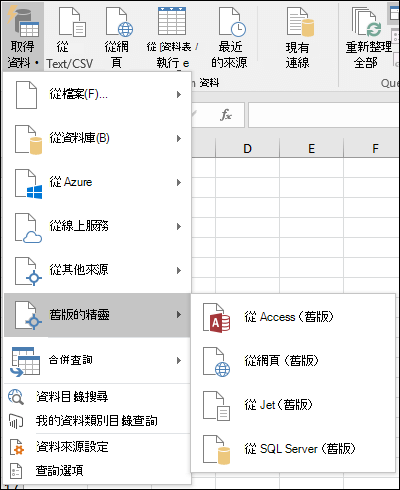
您可以重複步驟 1 到 3,並清除步驟 2 中所述的核取方塊,來停用精靈。
自動資料轉換
在輸入、貼上或載入文字至 Excel 時,請啟用下列所有預設資料轉換 清除此方塊以取消選取並選擇下列一或多個選項:
- 移除前置零並轉換成數字 停用此選項,以將具有前置零的數值資料儲存為文字並保留前置零,而不是將它轉換成數字並遺失前置零。 例如, 00123 在文字中會保留為 00123 ,不會轉換成數字 123。
- 保留長數字的前 15 位數,並以科學標記法顯示 停用此選項可將包含 16 位數以上的數值資料儲存為文字並保留所有數字,而不是只保留前 15 位數並將其轉換為可以科學標記法顯示的數字。 例如, 12345678901234567890 在文字中會保留為 12345678901234567890 ,不會轉換成數字 12345678901234500000 ,也不會以科學標記法顯示為 1.23457E+19。
- 使用科學標記法將字母 「E」 周圍的數字轉換成數字停用此選項可將字母 「E」 周圍的數值資料儲存為文字,而不是將其轉換成科學標記法的數字。 例如, 123E5 在文字中會保留為 123E5 ,且不會轉換成科學標記法中的數字 1.23E+07 。
- 將連續的字母和數字轉換成日期 停用此選項可將含有連續字母和數字的「類似日期」的值儲存為文字,而不是轉換成日期。 例如,JAN1 會保留為 JAN1 n 文字,不會轉換成 1 月 1 日的日期。 包含空格或其他字元的資料,例如 JAN 1 或 JAN-1,可能仍會被視為日期。
其他選項
載入 .csv 檔案或類似檔案時,請通知我任何自動資料轉換 停用此選項以停止顯示對話方塊,指出即將進行哪些資料轉換。 根據預設,會顯示對話方塊。 不過,如果您停用上述所有選項,也不會顯示對話方塊。