
有時重複的數據很有用,有時它只會使理解數據變得更加困難。 使用設定格式化的條件以尋找並醒目提示重複的資料。 以這種方式可以檢閱重複項目,並決定您是否要移除它們。
選取您要檢查重複的儲存格。
注意
Excel 無法醒目提示樞紐分析表 [值] 區域中的重複項目。
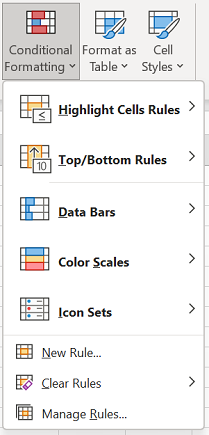
選取 [首頁>] [條件式格式設定>]、[醒目提示儲存格]、[規則>]、[重複值]。
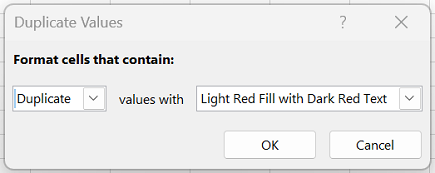
在 [值為] 旁邊的方塊中,挑選您要套用至重複值的格式設定,然後選取 [ 確定]。
移除重複的值
使用 [移除重複項目 ] 功能時,重複的資料會永久刪除。 刪除重複項目之前,建議先將 原始資料移動或複製 到另一個工作表,以免意外遺失任何資訊。
選取含有欲移除之重複值的儲存格範圍。
秘訣
嘗試移除重複項目之前,請從您的資料中移除任何大綱或小計。
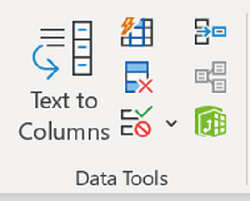
選取 [ 資料>移除重複項目],然後在 [ 資料欄位] 下,勾選或取消選取您要移除重複項目的資料欄位。
例如,在此工作表中,[一月] 欄有需要保留的價格資訊。
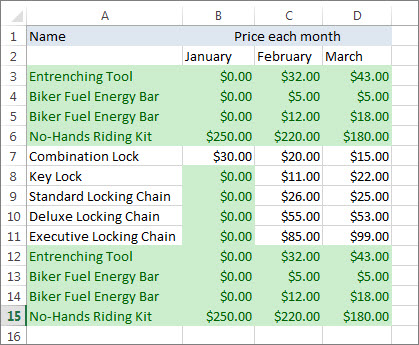
為此,請取消勾選 [移除重複項目] 方塊中的 [一月]。
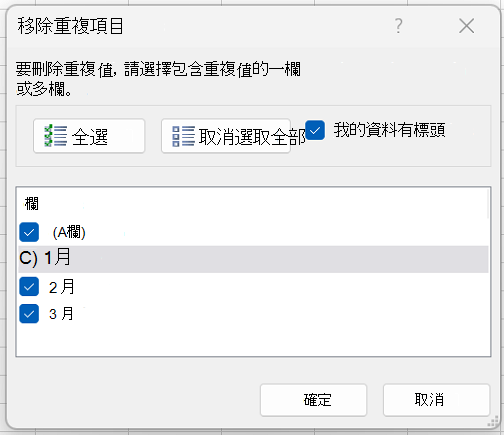
選取 [確定]。
注意
移除後給出的重複值和唯一值的計數可能包括空白儲存格、空格等。