
Power Map 支援數種地理格式和層級,包括:
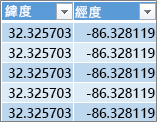
- 經緯度 (格式化為小數位數)
- 街道地址
- 鄉/鎮/市/區
- 縣市
- 州/省
- 郵遞區號
- 國家/地區
若要繪製您的資料,請從欄位清單中挑選您的地理位置的組成欄位,然後指定它們所代表的地理層級。 Power Map 會從該處取得它,並繪製您的資料。
例如,Power Map 會自動偵測並將此資料集中的欄與地理位置欄位進行比對。
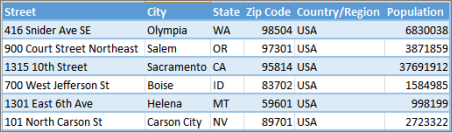
在這種情況下,Power Map 會根據街道地址開始對資料進行地理編碼,如下所示:
![[工作] 窗格中的 [地理和地圖層級]](media/pm-geographymaplevel.png)
在 [ 地理 ] 區段中驗證欄位與其地理層級對應,然後按 [ 下一步] 之後,Power Map 就會使用 Bing 自動開始繪製您的資料。 您會在狀態列上看到進度,而且可以在 Power Map 解析您的地理資料時變更欄位清單和地球。

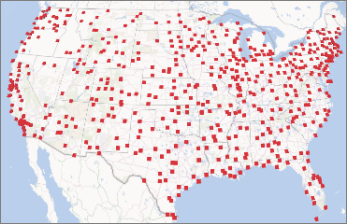
如果有多個地理層級,您可以在地圖上快速檢視您的資料的不同層級。 根據我們的範例,挑選 [街道] 層級會依街道視覺化資料,如下所示:
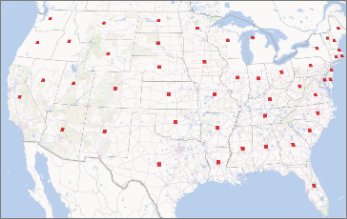
挑選 [縣/市] 層級會依縣/市視覺化相同的資料,如下所示:
變更地理位置欄位
若要變更預設顯示在地圖上的地理位置欄位,您可以在 [地理位置] 清單中挑選不同的欄位。 他們會自動出現在 [地理位置和地圖] 層級方塊中,您可以在其中確認並變更其地圖層級。
常見地理編碼錯誤
在建立地理編碼的程序中,可能會發生地理編碼衝突的情形。 例如,Power Map 可能會顯示錯誤訊息,告知您無法對應某些地理位置欄位。 當不同的州中都存在相同名稱的城市 (例如春田市) 時,就可能會發生此情形。
Power Map 和 Bing 會嘗試尋找解決方案,方法是查看周圍資料來判斷資料每列中的城市可能所在的位置,並檢查州、國家/地區、省和其他地理欄位。 如有額外資料可供使用,城市就會出現在地圖上,但在部分情況下,資料列會遭略過。 若要避免這類衝突,您可以嘗試新增提供其他資料 (的欄位,例如郵遞區號或國家/地區) ,讓 Power Map 可以使用該資訊更精確地解析位置。