
在下列情況下會發生 #FIELD! 錯誤:
連結的資料類型
- 連結的資料類型中缺少參照的欄位。
- 參照欄位不適用於 連結的資料類型,因此不存在。
- 參照的欄位受到屬性保護,因此無法插入格線。
- 參照的欄位採用 Excel 無法讀取的格式。
- 參照儲存格不包含連結資料類型。
插入表格欄
當新的欄嘗試從資料類型記錄中參照欄位,但記錄中卻沒有任何適用於該特定欄位的資料時,就會發生 #FIELD! 錯誤。 例如,如果您新增了顯示股票費用比率的資料行,但該資料列上的股票記錄一開始就沒有費用比率,則結果是 #FIELD!。
解決方案:
如果啟用 了「錯誤檢查」 ,請按一下儲存格左上角的綠色角落,然後選擇 「忽略錯誤」 選項。
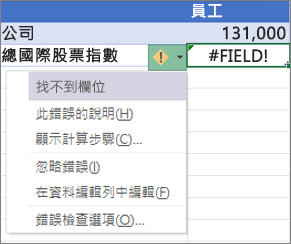
移除欄,並使用參照至擁有資料之欄位的新欄來取代。
輸入公式
如果您輸入像是「=A1.City」或「=FIELDVALUE(A1,"City")」這樣的公式,而儲存格 A1 未使用地理資料類型,就會發生 #FIELD! 錯誤。 同樣地,如果您建立像是「=A1.Price」或「=FIELDVALUE(A1,"Price")」這樣的公式,而儲存格 A1 未使用股票資料類型,那麼就會發生錯誤。
當公式參照某種資料類型的欄位,但該資料類型沒有該特定欄位的任何資料時,也會發生這種情況。 例如,如果您輸入類似 =A1 的公式。ExpenseRatio 或 =FIELDVALUE (A1,“ExpenseRatio”) ,但該股票一開始就沒有費用比率,結果是 #FIELD!。
解決方案:
- 若 已啟用「錯誤檢查」 ,請按一下儲存格左上角的綠色角落,然後選擇 「忽略錯誤」 選項。
- 刪除公式。
顯示影像
此錯誤有兩個主要原因:
- 如果 Excel 嘗試擷取的影像遺漏了一些重要資訊,則無法顯示該影像並導致 #FIELD! 錯誤。
- 您正在從沒有 [影像] 欄位的資料類型中引用影像。
資料無法使用
您無法存取此資料,因為它需要來自已不再支援的服務的資訊。 Wolfram 資料類型已被取代。 如需詳細資訊,請參閱 Wolfram 資料類型淘汰常見問題。
需要更多協助嗎?
您隨時都可以詢問 Excel 技術社群 中的專家,或在 社群中取得支援。