

當公式參照的儲存格無效時,會顯示此 #REF! 錯誤。 當參照儲存格的公式遭到刪除或被貼上的內容覆蓋時,最常發生這種情形。
#REF! 錯誤
下列範例在欄 E 中使用公式 =SUM(B2,C2,D2)。
如果刪除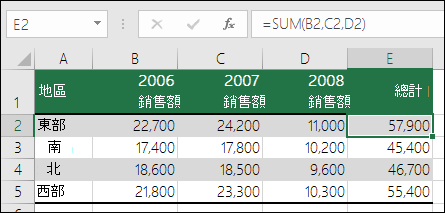 如果您刪除欄 B、C 或 D,將會造成 #REF! 錯誤。 在此案例中,我們會刪除欄 C (2007 銷售額),而公式現在會變成 =SUM(B2,#REF!,C2)。 當您使用明確的儲存格參照時,例如 (個別參照每個儲存格,以逗號) 分隔並刪除參照的資料列或資料行,Excel 無法解析,因此會傳回 #REF! 錯誤。 這就是為什麼不建議在函數中使用明確儲存格參照的主因。
刪除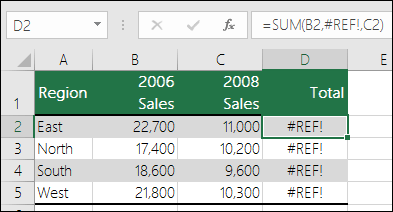 解決方案
解決方案
- 如果您意外刪除列或欄,您可以立即選取快速存取工具列 (上的復原按鈕,或按 CTRL+Z) 來還原它們。
- 將公式調整為使用範圍參照 (而不是個別儲存格),例如 =SUM(B2:D2)。 現在您可以刪除加總範圍內的任何欄,而 Excel 會自動調整公式。 您也可以針對列的總和使用 =SUM (B2:B5) 。
範例 - VLOOKUP 與錯誤範圍參照
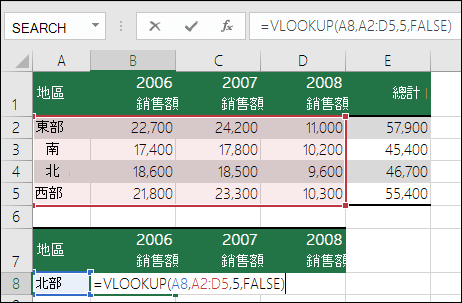
在下列範例中,=VLOOKUP(A8,A2:D5,5,FALSE) 會傳回 #REF! 錯誤,因為它在尋找要從欄 5 傳回的值,但參照範圍是 A:D,也就是只有 4 欄。
 解決方案
解決方案
將範圍調整為較大,或減少欄查閱值以符合參照範圍。 就如同 =VLOOKUP(A8,A2:D5,4,FALSE) 一樣,=VLOOKUP(A8,A2:E5,5,FALSE) 會是有效的參照範圍。
INDEX 包含不正確的列或欄參照
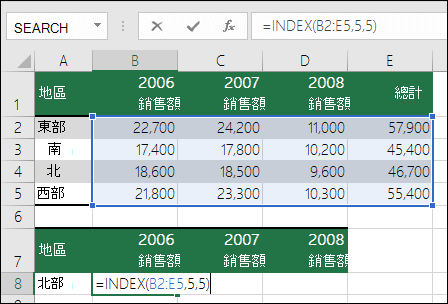
在此範例中,公式 =INDEX(B2:E5,5,5) 傳回 #REF! 錯誤,因為 INDEX 範圍是 4 列 x 4 欄,但公式要求傳回第 5 列和第 5 欄中的內容。
 解決方案
解決方案
將列或欄參照調整為在 INDEX 查閱範圍內。 INDEX(B2:E5,4,4) 就會傳回有效的值。
使用 INDIRECT 參考已關閉的活頁簿
在下列範例中,INDIRECT 函數嘗試參照已關閉的活頁簿,因此發生 #REF! 錯誤。
因 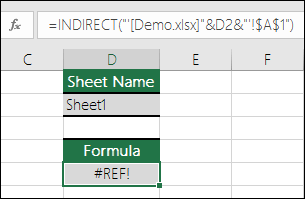 解決方案
解決方案
開啟參照的活頁簿。 如果您使用 動態陣列函數來參照已關閉的活頁簿,也會遇到相同的錯誤。
不支援結構化參照
不支援連結活頁簿中資料表和資料行名稱的結構化參照。
不支援計算參照
不支援連結活頁簿的計算參照。
無效儲存格參照錯誤
移動或刪除儲存格導致無效的儲存格參照,或函數傳回參照錯誤。
OLE 問題
如果您已使用的物件連結與嵌入 (OLE) 連結傳回 #REF! 錯誤,則請啟動連結正在呼叫的程式。
附註:OLE 是一種您可以用來在程式之間共用資訊的技術。
DDE 問題
如果您已使用的動態資料交換 (DDE) 主題傳回 #REF! 錯誤,請先檢查以確定您引用正確的主題。 如果您仍在收到 #REF! 錯誤,請檢查信任 中心設定 是否有外部內容,如 封鎖或解除封鎖 Microsoft 365 文件中的外部內容中所述。
注意:動態資料交換 (DDE) 是在 Windows Microsoft程式之間交換資料的既定通訊協定。
需要更多協助嗎?
您隨時都可以詢問 Excel 技術社群 中的專家,或在 社群中取得支援。