

重要
Excel 表格不支援小計。 如果您使用 Excel 表格,[ 小計 ] 命令會呈現灰色。 若要在資料表中新增小計,您必須先將資料表轉換成一般資料範圍,然後再加上小計。 請注意,這會從資料移除所有資料表功能,但表格格式設定除外。 或者,您可以建立 樞紐分析表。
當您插入小計時:
- 小計是 透過使用 SUBTOTAL 函數,例如 加總 和或 平均函數進行計算。 您可以針對每一欄顯示一種以上類型的彙總函數。
- 總計 衍生自詳細資料,而非小計中的值。 例如,如果您使用 [平均 彙總] 函數,總計列會顯示清單中所有詳細資料列的平均值,而不是小計列中值的平均值。
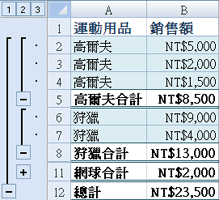
如果活頁簿設定為自動計算公式,則 [小計 ] 命令會在您編輯詳細資料時自動重新計算小計和總計值。 [小計] 命令也會概述清單,以便您顯示和隱藏每個小計的詳細資料列。
插入小計
注意
如果您篩選包含小計的資料,您的小計可能會顯示為隱藏。 若要再次顯示,請清除所有篩選 如需套用篩選的詳細資訊,請參閱快速 入門:使用自動篩選篩選資料。
請確定您要計算小計的資料範圍中的每一欄的第一列都有標籤、每一欄都包含類似的事實,而且該範圍不包含任何空白列或欄。
選取範圍中的儲存格。
執行下列其中一個動作:
插入一級小計
您可以為一組資料插入一個小計層級,如下列範例所示。
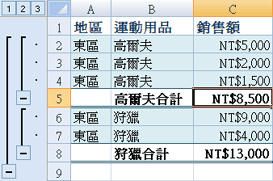
每次運動欄的變化......
…小計 [銷售] 欄。- 若要在包含您想要組成群組之資料的欄進行排序,請選取該欄,然後在 [資料] 索引標籤的 [排序與篩選] 群組中按一下 [從 A 到 Z 排序] 或 [從 Z 到 A 排序]。
- 在 [資料 ] 索引標籤上,按一下 [ 大綱 ] 群組中的 [ 小計]。
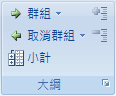
隨即顯示 [小計 ] 對話方塊。 - 在 [ 每次變更] 方塊中,按一下要小計的欄。 例如,使用上述範例,您可以選取 [運動]。
- 在 [使用函數 ] 方塊中,按一下您要用來計算小計的彙總函數。 例如,使用上述範例,您可以選取 [加總]。
- 在 [ 新增小計至 ] 方塊中,選取包含要小計之值的每一欄的核取方塊。 例如,使用上述範例,您可以選取 [銷售]。
- 如果您想要在每個小計後自動分頁符號,請選取 [群組間分頁符號] 核取方塊。
- 若要指定詳細資料列上方的摘要列,請清除 [資料以下摘要 ] 核取方塊。 若要在詳細資料列下方指定摘要列,請選取 [資料以下摘要 ] 核取方塊。 例如,使用上述範例,您可以清除核取方塊。
- 或者,您可以重複步驟 1 到 7,以使用不同彙總函數新增更多小計,以再次使用 [ 小計] 命令。 若要避免覆寫現有的小計,請清除 [取代目前的小計 ] 核取方塊。
插入小計的巢狀層級
您可以在對應的外部群組內插入內部巢狀群組的小計,如下列範例所示。
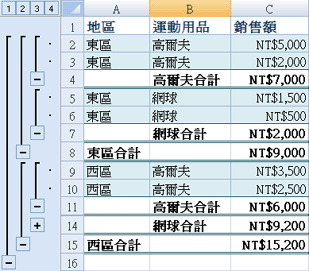
在外部 [地區] 欄的每次變更時...
…小計該區域的銷售額,以及內部運動欄的每次變更。若要在包含您想要組成群組之資料的欄進行排序,請選取該欄,然後在 [資料] 索引標籤的 [排序與篩選] 群組中按一下 [從 A 到 Z 排序] 或 [從 Z 到 A 排序]。
插入外部小計。
如何插入外部小計- 在 [資料 ] 索引標籤上,按一下 [ 大綱 ] 群組中的 [ 小計]。
隨即顯示 [小計 ] 對話方塊。 - 在 [ 每次變更] 方塊中,按一下外部小計的資料行。 例如,使用上述範例,您可以按一下 [地區]。
- 在 [使用函數 ] 方塊中,按一下您要用來計算小計的彙總函數。 例如,使用上述範例,您可以選取 [加總]。
- 在 [ 新增小計至 ] 方塊中,選取包含要小計之值的每一欄的核取方塊。 在上述範例中,您可以選取 [銷售]。
- 如果您想要在每個小計後自動分頁符號,請選取 [群組間分頁符號] 核取方塊。
- 若要指定詳細資料列上方的摘要列,請清除 [資料以下摘要 ] 核取方塊。 若要在詳細資料列下方指定摘要列,請選取 [資料以下摘要 ] 核取方塊。 例如,使用上述範例,您可以清除核取方塊。
- 您可以選擇性地重複步驟 1 到 6,以使用不同彙總函數新增更多小計,以再次使用 [ 小計 ] 命令。 若要避免覆寫現有的小計,請清除 [取代目前的小計 ] 核取方塊。
- 在 [資料 ] 索引標籤上,按一下 [ 大綱 ] 群組中的 [ 小計]。
插入巢狀小計。
如何插入巢狀小計- 在 [資料 ] 索引標籤上,按一下 [ 大綱 ] 群組中的 [ 小計]。
隨即顯示 [小計 ] 對話方塊。 - 在 [ 每次變更] 方塊中,按一下巢狀小計欄。 例如,使用上述範例,您可以選取 [運動]。
- 在 [使用函數 ] 方塊中,按一下您要用來計算小計的彙總函數。 例如,使用上述範例,您可以選取 [加總]。
選取所要的任何其他選項。 - 清除 [取代目前的小計] 核取方塊。
- 在 [資料 ] 索引標籤上,按一下 [ 大綱 ] 群組中的 [ 小計]。
針對更多巢狀小計重複上一個步驟,從最外層的小計開始作業。
秘訣
若要只顯示小計和總計的摘要,請按一下列數旁的大綱符號  。 使用
。 使用
 號顯示或隱藏個別小計的詳細資料列。
移除小計
- 選取範圍中包含小計的儲存格。
- 在 [資料 ] 索引標籤上,按一下 [ 大綱 ] 群組中的 [ 小計]。
- 在 [小計 ] 對話方塊中,按一下 [ 全部移除]。
需要更多協助嗎?
您隨時都可以詢問 Excel 技術社群 中的專家,或在 社群中取得支援。