
資料分析工具提供直覺的方式來清理、轉換和了解查詢資料,例如關鍵統計資料和分佈。 此外,透過使用 [計數列] 命令,您也可以取得所有查詢資料的列計數。
根據預設,Power Query 會分析前 1,000 列的資料。 若要變更設定檔以對整個資料集執行,請在編輯器左下角選取 [ 根據前 1000 列的欄位分析 ] 或 [根據整個資料集的欄位分析]。
啟用資料分析
- 若要開啟查詢,請尋找先前從 Power Query 編輯器載入的查詢,選取資料中的儲存格,然後選取 [查詢>編輯]。 如需詳細資訊,請參閱在 Excel 中建立、載入或編輯查詢 (Power Query) 。
- 選取 [檢視]。
- 在 [資料預覽 ] 群組中,選取一或多個您要顯示的元素:
![螢幕擷取畫面,顯示 Power Query 編輯器功能區 [檢視] 索引標籤上的 [資料分析] 選項。](media/xl-pq-dataprof2.png)
更多資料分析檢視和命令
以下是有關可用統計資料和您可以執行的其他步驟的更多詳細資訊。
快速命令
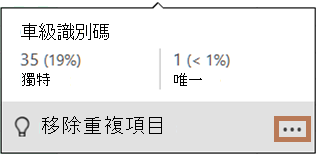
若要在檢視設定檔時進一步清除資料,當您按一下各種對話方塊右下角的 [其他] (...) 時,即可使用下列命令:保留重複項目、保留錯誤、移除重複項目、移除空白項目、移除錯誤和取代錯誤項目。 如需詳細資訊,請參閱保留或移除重複列 (Power Query) 、移除或保留有錯誤的列 (Power Query) ,以及取代值 (Power Query) 。
欄品質
顯示資料設定檔,指出三個類別橫條圖中的關鍵百分比:有效 (綠色) 、錯誤 (紅色) 、空白 (各欄的深灰色) 。
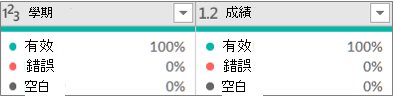
將游標停留在顯示器上以查看摘要放大。 選取 [ 其他] (...) 以執行其他命令。
![螢幕擷取畫面,顯示 [品質值] 彈出視窗。](media/excelpqcolumnquality2.png)
秘訣 如果您尚未設定功能區中 [資料預覽 ] 群組中的選項,您可以以滑鼠右鍵按一下欄標題下方的 [品質指標],然後選取 [ 顯示欄品質峰值],以快速查看欄品質設定檔資料。 您也可以快速複製資料值。
欄分佈
在每一欄底下顯示頻率和分佈的視覺化,並以頻率最高的值遞減排序。
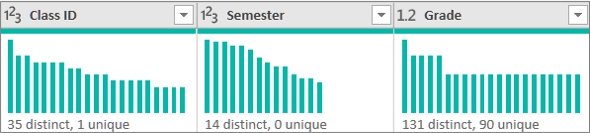
將游標停留在項目符號項目上以查看放大的摘要。 選取 [ 其他] (...) 以執行其他命令。
欄位設定檔: 欄位統計資料和值分佈
顯示每一欄及其相關聯統計資料的更詳盡檢視。
![螢幕擷取畫面,顯示 [欄位統計資料] 和 [值分配] 檢視。](media/excelpqcolumnstatsvd.png)
秘訣 在最右側,選取 [ 其他] ([) ] 以複製資料。
此外,您也可以執行下列動作:
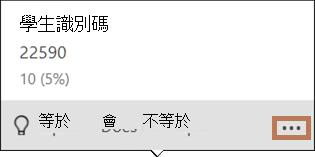
將游標停留在圖表中的每個長條上以查看更多詳細資料。 若要篩選該長條,請選取 [ 等於 ] 或 [不等於]。 如需其他命令,請選取 [ 其他] () 或 以滑鼠右鍵按一下列。
在最右側,選取 [ 其他] (...) ,選取 [ 分組依據],然後選取其他命令,這些命令會因資料類型而異。
![顯示其他 [分組依據] 命令範例的螢幕擷取畫面。](media/excelpqcolumnstatsvd2.png)
您可以繼續與圖表中的個別值互動。
取得列計數
通常,您想要查看取得資料之後傳回的列數。 [ 列計數] 命令會傳回資料的實際列計數,且不受 [欄設定檔 ] 設定影響。
- 若要開啟查詢,請尋找先前從 Power Query 編輯器載入的查詢,選取資料中的儲存格,然後選取 [查詢>編輯]。 如需詳細資訊,請參閱在 Excel 中建立、編輯和載入查詢 (Power Query) 。
- 選取 [轉換計>數列]。
- 或者,選取 [ 轉換>列計數] 之後,使用關聯式 數字工具>[轉換 ] 索引標籤,然後選取 [ 至表格 ],以便將結果載入到工作表。
- 或者,使用 [轉換 ] 群組中的各種數字命令。 如需詳細資訊,請參閱根據資料型別 (Power Query) 新增欄。