

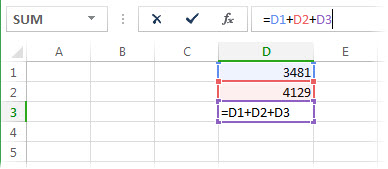
當公式直接或間接引用自身時,就會發生循環引用。 例如,如果儲存格 D3 包含 =D1+D2+D3,Excel 無法完成計算,因為 D3 取決於 D3。
如何使用循環參照尋找並修正儲存格
- 移至 [公式]> 檢查循環參照時>發生錯誤。
- 選取列出的每個儲存格位址,並更新公式,讓公式不再指向其本身。
- 如果問題跨越多個儲存格,請使用 公式、>追蹤前導參 照或 追蹤相依性 來追蹤關聯。
![使用 [公式] 索引標籤中的 [追蹤前導參照] 來追蹤公式連結](media/xl15-traceprecedents.jpg)
- 重複此步驟,直到狀態列不再顯示 循環參照。
秘訣
在 Windows) (按 Ctrl+G ,或在 Mac) (按 Control+G ,快速跳至參照的儲存格。
圓形參照模式範例
| 案例 | 範例 | 為什麼要建立循環參照 |
|---|---|---|
| 直接自我參照 | 儲存格 A1 包含 =A1+A2 |
A1 取決於它自己的值。 |
| 公式在某範圍中包含自己的儲存格 | 儲存格 F3 包含 =SUM(A3:F3) |
F3 包含在計算的範圍內。 |
| 跨儲存格的間接迴圈 | A1 包含 =B1+1,而 B1 包含 =A1+1 |
每個儲存格彼此相依。 |
了解狀態列和警告行為
- 狀態列可以顯示 循環參照 和一個儲存格位址。
- 如果另一個工作表上有循環參照,您可能只會看到沒有位址的 循環參照 。
- Excel 會在工作階段中第一次建立循環參照時顯示警告訊息。 稍後的循環參照可能不會顯示相同的警告對話方塊。
秘訣
觀看這個簡短範例,了解一個常見的循環參考案例。
[!影片 0d62be55-8ccd-43b6-8472-0fc7debb4521]
無法使用錯誤檢查或循環參照時進行疑難排解
這些命令可能會因平台和組建而異。
- Windows 桌面版和 Mac 桌面版: 使用公式>>錯誤檢查循環參照。
- Excel 網頁版與行動應用程式:可以限制公式稽核命令。 在傳統型應用程式中開啟檔案,以尋找並修正循環參照。
- 如果您沒有看到該命令,請使用 Excel 中的搜尋方塊並搜尋
Error Checking或Circular References。 - 如果命令已停用,請先選取工作表儲存格,然後再試一次。
為什麼循環參照警示可以在編輯後繼續
您可能會因為下列其中一個原因而看到警示。
- 另一個循環參照仍保留在不同的工作表上。
- 另一個開啟的活頁簿仍有循環參照。
- 公式鏈仍然間接指向其本身。
- 已啟用反覆計算,因此刻意允許循環參照。
了解循環參照警告訊息
Excel 第一次發現循環參照時,會顯示警告訊息。 選取 [確定],然後修正或允許公式。 當您關閉警告時,Excel 可能會在儲存格中顯示 0 其中一個或最後一個計算出來的值。 如果您懷疑儲存格中有未顯示 0、 的循環參照,請嘗試在資料編輯列中選取公式,然後按 Enter。
允許使用反覆計算的循環參照
您可以允許特定財務或工程模型的循環參照,其中刻意重複重新計算。 在大部分的工作表中,請保持關閉反覆計算。
- 在 Windows 電腦版 Excel 中,移至 [ 檔案>選項>] [公式]。
- 在 Mac 版 Excel 電腦版 Excel 中,移至 [Excel>喜好設定>計算]。
- 選取 [ 啟用反覆計算 ] (Windows) 或 [使用 Mac (反覆 計算 ]) 。
- 設定 最大反覆運算 次數以控制重新計算的次數。
- 設定 [最大變更 ] 以控制重新計算停止的時機。
根據預設,Excel 會在反覆運算 100 次之後,或當值變更小於 0.001 時停止。
平台和版本差異
- Windows 電腦版和 Mac 電腦版 Excel 提供完整的循環參照追蹤工具。
- Excel 網頁版支援公式計算,但循環參照疑難排解工具可能比桌面更有限。
- 在 iOS 和 Android 上,使用桌面應用程式進行完整的追蹤和校正工作流程。
需要更多協助嗎?
您隨時都可以詢問 Excel 技術社群 中的專家,或在 社群中取得支援。