

若要建立圖表,您必須在資料範圍 (一組儲存格) 內選取至少一個儲存格。 請執行下列其中一項:
- 如果您的圖表資料處於儲存格的連續範圍內,請選取該範圍內的任何儲存格。 您的圖表將包括範圍內的所有資料。
- 如果您的資料不在連續範圍內,請選取不相鄰的儲存格或範圍。 但是請確定您的選取範圍可以構成矩形。
秘訣
如果您不想在圖表中包含特定的資料列或欄,只需在 工作表上隱藏它們,也可以套用圖表篩選,在建立圖表後顯示您想要的資料點。
排列圖表的資料
Excel 能為您推薦圖表。 它建議的圖表是依據您在工作表中排列資料的方式。 您可能也有自己的表格。 無論是哪一種方式,此表格列出針對特定圖表排列資料的最佳方式。
| 針對此圖表 | 資料排列方式 |
|---|---|
|
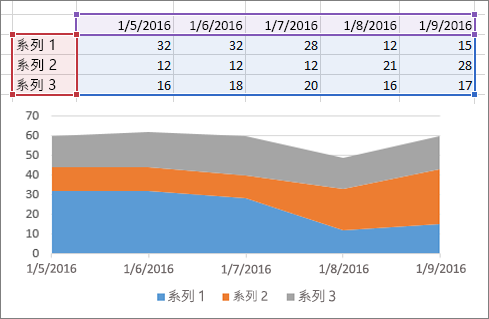
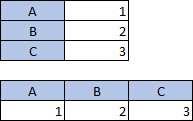
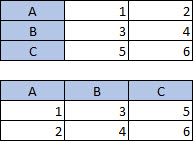
直條圖、橫條圖、折線圖、區域圖、曲面圖或雷達圖 進一步了解: 欄, bar, 線條, 區域, surface, 和 雷達 圖。 |
以欄或列的形式呈現。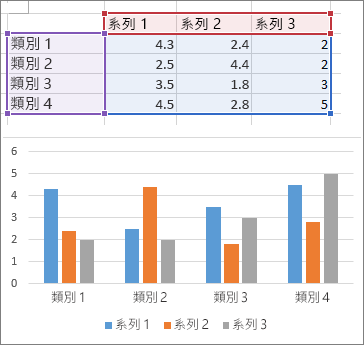
|
|
圓形圖 此圖形使用一組值 (稱為資料數列)。 進一步了解: 圓形圖。 |
在一欄或一列,以及一欄或一列的標籤中。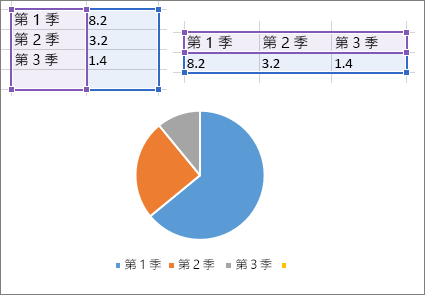
|
|
環圈圖 此圖表可以使用一或多個資料數列。 進一步了解: 環圈圖。 |
在一欄或多列的資料,以及一欄或一列的標籤中。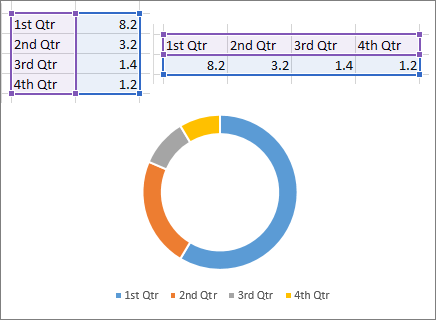
|
|
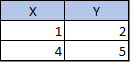
XY 散佈圖或泡泡圖 進一步了解: XY (散佈) 圖 和 泡泡圖。 |
在欄中,將您的 X 值放在第一欄,並將 Y 值放在下一欄。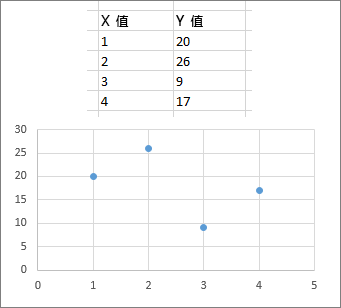
針對泡泡圖,請新增第三欄以指定其顯示的泡泡大小,以代表資料數列中的資料點。 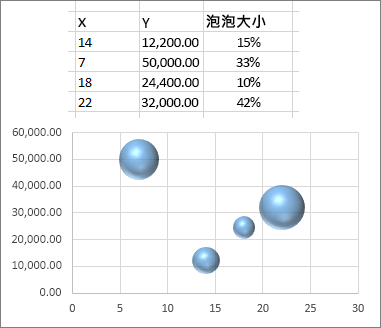
|
|
股票圖 進一步了解: 股票圖。 |
在欄或列中,使用開始值、最高值、最低值和關閉值的組合,加上名稱或日期以正確的順序做為標籤。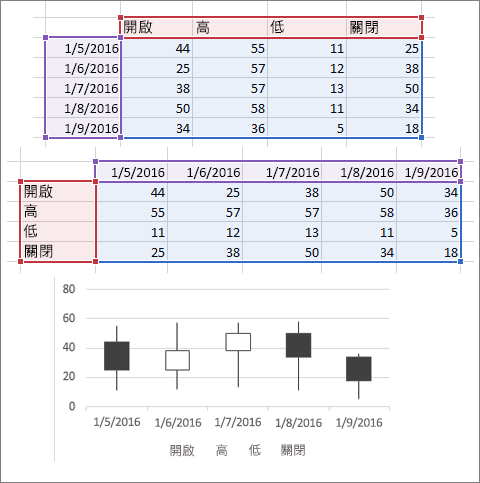
|
另請參閱
需要更多協助嗎?
您隨時都可以詢問 Excel 技術社群 中的專家,或在 社群中取得支援。