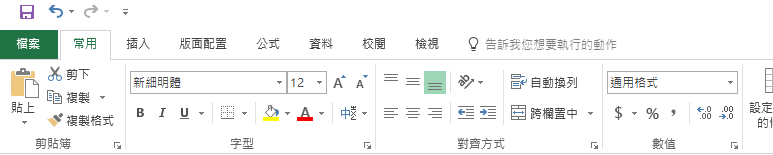
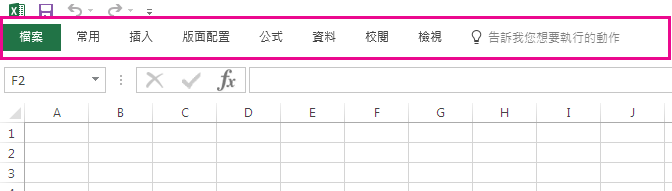
功能區有多個顯示選項以配合您的喜好,但如果您誤按,您可能會無意中隱藏功能區。
- 若要快速顯示功能區,請按一下任一索引標籤,例如 [常用 ] 或 [插入 ] 索引標籤。
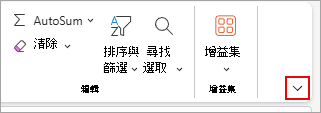
- 若要一直顯示功能區,請按一下功能區右下角的箭號。
若要進一步控制功能區,您可以存取 Excel 文件頂端附近的功能 區顯示選項 ,以變更檢視並將功能區最大化。
使用功能區顯示選項按鈕
選取功能區右下角的 [ 功能區顯示選項 ] 按鈕。
在開啟的功能表中,選取 [一律顯示功能區 ],以顯示具有所有索引標籤和完整命令的功能區。
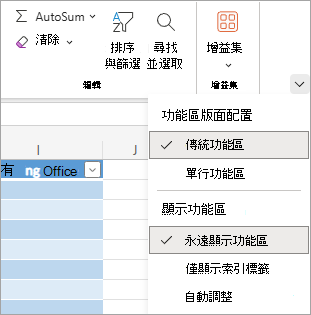
此選項為預設檢視。 此選項可讓您快速存取所有命令,但可能會限制活頁簿的可用螢幕空間。
注意
按 Ctrl+F1 以在功能區中顯示和隱藏您的命令。
選取 [單行功能區 ] 或 [ 僅顯示索引標籤] ,以顯示功能區索引標籤,但不含命令。 若要存取 [單行功能區 ] 選項中的命令,請選取任一索引標籤。

嘗試 [ 僅顯示索引標籤] 和 [自動調整 ] 的不同組合,以找到您想要的索引標籤和命令顯示選項。 透過使用這些選項,您可以在檢視活頁簿時獲得最大的螢幕空間量。
秘訣
您可以使用自己的索引標籤和命令自訂 功能區 ,以快速存取您最常使用的工具列功能。
![[顯示功能區選項] 圖示](media/excel-showribbonoptions-icon.png)
![按一下 [功能區顯示選項] 圖示時,會開啟功能表。](media/excel-showribbonoptions-expanded.png)