
假設您需要加總具有多個條件的值,例如特定地區的產品銷售總和。 這是在公式中使用 SUMIFS 函數 的良好案例。
請看這個範例,其中我們有兩個條件:我們想要來自南部地區 C 欄) (來自欄 A) 的肉類銷售 (總和。
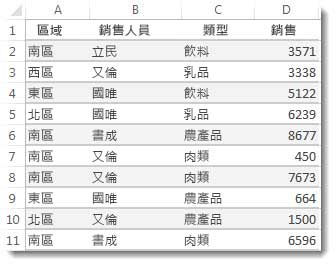
您可以使用以下公式來完成此操作:
=SUMIFS(D2:D11,A2:A11,”南部”,C2:C11,”肉類”)
結果為值 14,719。
讓我們更仔細地看看公式的每個部分。
=SUMIFS 是一個算術公式。 它計算數字,在本例中位於 D 欄中。第一步是指定數字的位置:
=SUMIFS(D2:D11,
換句話說,您希望公式在該欄中的數字符合條件時,加總這些數字。 該儲存格範圍就是此公式中的第一個 引數 ,也就是函數需要做為輸入的第一段資料。
接下來,您要尋找符合兩個條件的資料,因此輸入第一個條件,方法是為函數指定資料的位置 (A2:A11) ,以及條件是什麼,即「南」。 請注意各個引數之間的逗號:
=SUMIFS(D2:D11,A2:A11,”南部”,
以引號括住 “South” 指定此文字資料。
最後,您需要輸入第二個條件的引數:亦即包含「肉類」字詞的儲存格範圍 (C2:C11),加上字詞本身 (以引號括住),讓 Excel 可以加以比對。 以右括弧 ) 結束公式,然後按 Enter。 結果再次是 14,719 人。
=SUMIFS(D2:D11,A2:A11,”南部”,C2:C11,”肉類”)
在 Excel 中輸入 SUMIFS 函數時,如果您不記得其中的引數,說明已準備就緒。 輸入 =SUMIFS (之後,公式下方會顯示公式自動完成功能,並以正確的順序顯示引數清單。
查看公式自動完成的影像和引數清單,在我們的範例中sum_range是 D2:D11,即您要加總的數字欄;criteria_range1是 A2。A11,criteria1 “South” 所在的資料欄。
![使用 [公式自動完成] 輸入 SUMIFS 函數](media/xl-15-sumifs-formulaautocomplete.jpg)
輸入時,其餘的引數會出現在 [公式自動完成] 中 (在此未顯示);criteria_range2 是 C2:C11,亦即 criteria2 “肉類” 所在的資料欄。
如果您在 [公式自動完成] 中選取 SUMIFS ,則會開啟文章以為您提供更多協助。
小試身手
如果您想要嘗試使用 SUMIFS 函數,以下是一些範例資料和使用該函數的公式。
您可以在這裡使用此 Excel 網頁版活頁簿中的範例資料和公式。 您可以變更值和公式,或是新增自己的值和公式,然後即時查看結果的變化。
複製下方表格中的所有儲存格,再貼上到 Excel 新工作表中的儲存格 A1。 您可能需要調整欄寬,以檢視完整公式
| 地區 | 銷售人員 | 類型 | 銷售額 |
|---|---|---|---|
| 南部 | 立民 | 飲料 | 3571 |
| 西部 | 又倫 | 乳品 | 3338 |
| 東部 | 國唯 | 飲料 | 5122 |
| 北部 | 國唯 | 乳品 | 6239 |
| 南部 | 書成 | 農產品 | 8677 |
| 南部 | 又倫 | 肉類 | 450 |
| 南部 | 又倫 | 肉類 | 7673 |
| 東部 | 國唯 | 農產品 | 664 |
| 北部 | 又倫 | 農產品 | 1500 |
| 南部 | 書成 | 肉類 | 6596 |
| 公式 | 描述 | 結果 | |
| =SUMIFS (D2:D11,A2:A11,“South”, C2:C11,“Meat”) | 將 中的肉類銷售量加總 南面的 C 欄 資料欄 A 中的地區 |
14719 |