

Microsoft 365 Excel 已變更註解的運作方式。 註解現在採用對話串方式,可讓您與其他人針對資料進行討論。 附註用來註釋或說明資料,與舊版 Excel 中註解的運作方式相同。
註解
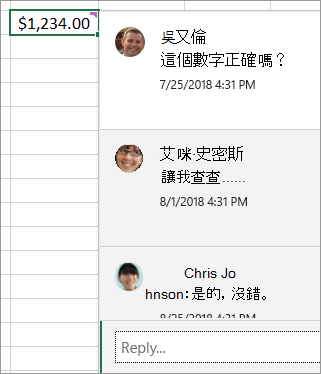
註解有 [回覆] 方塊。 當有人回覆時,您可以看到多個註解連結在一起,在活頁簿中顯示虛擬交談。 如果您要與其他人討論資料,請使用註解。
附註
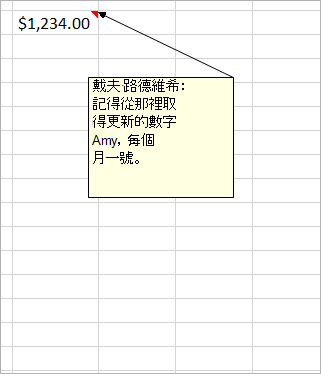
在舊版 Excel 中,附註 (先前稱為「註解」) 沒有回覆方塊。 附註只適用於在儲存格中新增註釋或提醒。 如果您不需要討論資料,請使用附註。
常見問題集
如何建立註解 (Comment)?
以按一下滑鼠右鍵功能表或在 [檢閱] 索引標籤上,按一下 [新增註解]。然後就可以與其他人一起討論資料。
如果註解對話已完成,則您可以將它標示為 [已解決]。 該註解仍然可查看,但除非重新開啟,否則無法對其進行進一步的新增。 任何擁有活頁簿寫入權限的人都可以解析或重新開啟註解。
如何建立附註?
以滑鼠右鍵按一下功能表,再按一下 [新增附註]。 或者,您也可以按一下 [校閱] 索引標籤上的 [備忘稿]> 新增附註。「備忘稿」是舊註解的新名稱。 他們沒有回覆方塊。
我不想使用對話串註解。 我想使用舊註解。 如何插入舊註解?
不要按 [新增註解],改按[新增附註]。 該命令位於右鍵功能表上。 或者,您也可以按一下 [檢閱] 索引標籤上的 [備忘稿]、[>新增記事]。
註解的運作方式與附註有何不同?
對話串註解與附註的運作方式不同。
| 註解 | 附註 |
|---|---|
| 白色背景 | 黃色背景 |
| 具有回覆功能 | 沒有回覆功能 |
| 按 Ctrl+Enter 可張貼註解。 | 按 ESC 可將您移出附注。 按 Ctrl+Enter 可建立新行,但不會張貼附注。 |
| 所有註解都會顯示在資料旁邊的窗格中。 | 所有註解均可顯示,但會散落在各儲存格,不會在資料旁的窗格中。 |
| 目前無法在對話串註解中設定文字格式或新增影像。 | 可以在附注中設定文字格式和新增影像。 |
| 目前無法調整對話串註解的大小。 | 可以調整附注大小。 |
| 無法移除或變更名稱。 | 可以移除或變更名稱。 |
| 若要編輯註解,按一下註解文字 (或將滑鼠暫留其上),再按一下 [編輯]。 如果您未建立原始註解,則 [編輯] 按鈕將無法使用,但您可以回覆。 | 若要編輯記事,您可以在記事上按一下滑鼠右鍵,然後選擇 [編輯記事]。或者,您也可以按一下 [檢閱] 索引標籤上的 [備忘稿]>[編輯附註]。 |
| 若要一次顯示所有註解,按一下 [檢閱] 索引標籤上的 [顯示註解]。[註解] 窗格即會顯示在右側,包含所有註解和回覆。 | 若要一次顯示所有筆記,請按一下 [校閱] 索引標籤上的 [筆記] [>顯示所有筆記]。 |
| 若要刪除註解,您可以以滑鼠右鍵按一下含有註解的儲存格,然後選取 [ 刪除註解 ] 選項,或移至 [ 校閱 ] 索引標籤 >[註解]>[刪除]。 | 若要刪除筆記,您可以以滑鼠右鍵按一下含有該筆記的儲存格,然後選擇 [刪除筆記] 選項,或前往 [ 校閱 ] 索引標籤 >[註解]>[刪除]。 |
注意
- 請注意其他人可以編輯您的註解。 Office 文件中的註解是儲存於檔案中,所以任何有您檔案編輯存取權限的人員都可以編輯您的註解。
- 如果您已將活頁簿儲存在本機,則只有在您使用與建立註解時相同的設定檔登入時,才能編輯註解。
Microsoft 365 Excel 和 Excel 網頁版之間的附註和註解有何差異?
附註和註解在 Microsoft 365 Excel 和 Excel 網頁版之間基本相同
| 功能 | 詳細資料 |
|---|---|
| 建立筆記 | 可以建立記事和對話串註解 在 Microsoft 365 Excel 和 Excel 網頁版中 |
| 顯示附註 | 筆記顯示為黃色自黏便箋 Microsoft 365 Excel 和 Excel 網頁版中的筆記 |
| 編輯便箋 | 您可以在 Excel 網頁版中編輯筆記,而不會轉換成對話串註解 |
| 將便箋釘選到方格 | 備忘稿可以釘選到 Excel 網頁版中的方格,但僅限於目前的工作階段 |
| 調整便箋大小 | 在 Excel 網頁版中,附註會與註解分開顯示,而且可以調整大小,但僅限目前工作階段的大小 |
| 在備忘稿之間瀏覽 | 您可以使用 Microsoft 365 Excel 和 Excel 網頁版的功能區瀏覽至 Excel 網頁版 |
| 移動便箋 | 無法在 Excel 網頁版中移動筆記 |
| 顯示 RTF 文字、色彩和影像 | 在桌面用戶端上建立的記事不會在 Excel 網頁版中顯示為 RTF 文字 |
| 編輯 RTF 格式、色彩和影像 | 在 Excel 網頁版中編輯筆記會移除筆記中可能包含的任何現有 RTF 文字 |