

若要針對您的資料進行分析與報告,使用樞紐分析表是相當理想的選擇。 如果您的資料具有關聯性 (代表它們儲存在個別資料表中,但您可以將共同值匯集在一起),您便可以建立樞紐分析表。
|
|
|---|
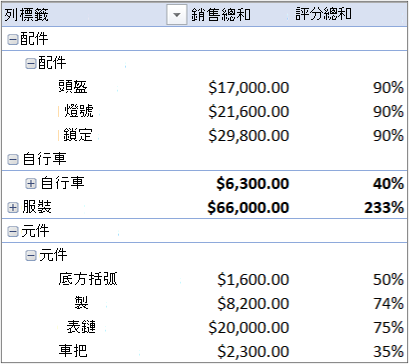
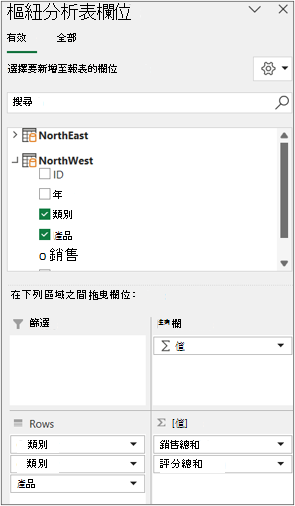
此樞紐分析表有何不同? 請注意右側的欄位清單顯示的並非單一表格,而是表格集合。 這些資料表中的每一個都包含欄位,您可以結合在單一樞紐分析表中,以多種方式交叉分析資料。 您完全無需手動設定格式或準備資料。 您可以在匯入資料後馬上根據關聯資料表建立樞紐分析表。
使用多個資料表建立樞紐分析表
以下是將多個資料表納入樞紐分析表欄位清單的三個基本步驟:
步驟 1:從資料庫匯入關聯資料表
從關聯式資料庫匯入,例如 Microsoft SQL Server、Oracle 或 Access。 您可以同時匯入多個資料表:
-
您可能需要安裝其他用戶端軟體。 請洽詢您的資料庫系統管理員,確定是否需要這麼做。
備註不支援 Mac 版 Excel。
-
如需詳細資訊,請參閱 教學課程: 將資料匯入 Excel 和建立資料模型以 取得詳細資訊。
備註不支援 Mac 版 Excel。
-
備註不支援 Mac 版 Excel。
-
備註不支援 Mac 版 Excel。
步驟 2:將欄位新增至樞紐分析表
請注意欄位清單包含多個資料表。
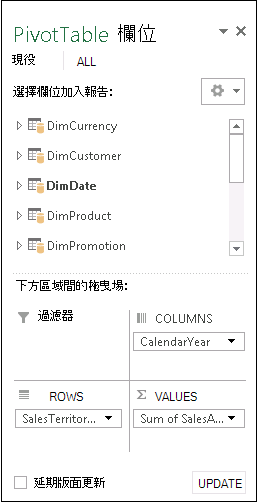
這些是您在匯入過程中選取的所有資料表。 您可以展開和摺疊各個資料表來檢視其欄位。 只要資料表互相關聯,您就可以從任一資料表拖曳欄位至 [值]、[列] 或 [欄] 區域來建立樞紐分析表。 您可以:
- 將數值欄位拖曳至 [值] 區域。 例如,如果使用「冒險工廠」範例資料庫,可以從 [FactInternetSales] 資料表拖曳 [SalesAmount]。
- 將日期或領域欄位拖曳至 [列] 或 [欄] 區域,依日期或領域分析銷售量。
步驟 3:選擇性地建立關聯性
您有時候必須在兩個資料表之間建立關聯後,才能將其用於樞紐分析表中。 如果收到訊息指出必須有關聯,請按一下 [建立] 開始著手。
![在需要關聯時顯示的 [建立] 按鈕](media/o15-xl-pivottable-createrelationshipbutton.png)
使用資料模型建立新的樞紐分析表
備註Mac 版 Excel 不支援資料模型。
要在樞紐分析表欄位清單中使用多個資料表,關聯式資料庫並非唯一的資料來源。 您可以使用活頁簿中的資料表,或是匯入資料摘要,然後與活頁簿中的其他資料表資料整合。 如需詳細資訊,請參閱從其他資料來源匯入多個資料表。
若要讓所有這些不相關的資料共同運作,您必須將每個資料表新增至 [資料模型],然後使用相符的欄位值建立資料表之間的關聯。 如需詳細資訊,請參閱使用連結資料表將工作表資料新增至資料模型、建立兩個資料表之間的關聯,以及在圖表檢視中建立關聯。
建立資料模型之後,您可以在分析中使用此資料。 以下說明如何在活頁簿中使用資料模型建立新的樞紐分析表或樞紐分析圖。
按一下工作表中任一儲存格。
選取 [插入], 然後選取 [樞紐分析表] 下的向下箭頭。
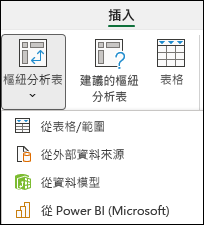
選取 [從外部資料來源]。
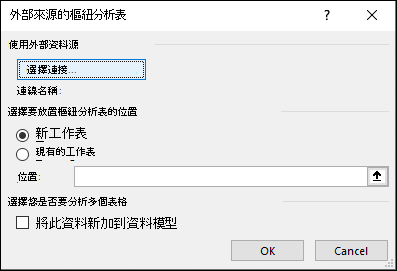
選取 [選擇連線]。
在 [資料表] 索引標籤的 [此活頁簿資料模型] 中,選取 [活頁簿資料模型中的表格]。
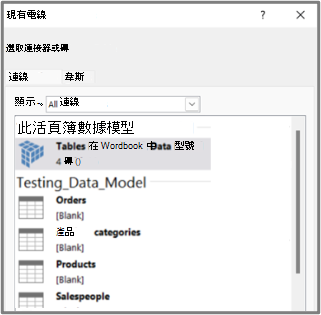
按一下 [開啟],然後按一下 [確定],顯示包含在資料模型中之所有資料表的欄位清單。