
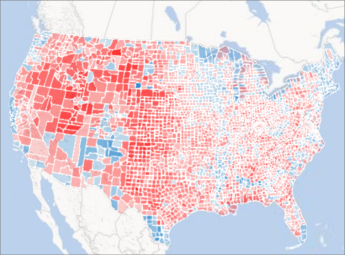
您在 3D 地圖中繪製您的地理位置資料之後,就可以使用 [圖層窗格],變更資料在地圖上的外觀及操作。 根據預設,3D 地圖會顯示直條圖,但您可以改顯示泡泡圖、 區域圖或 熱圖 。
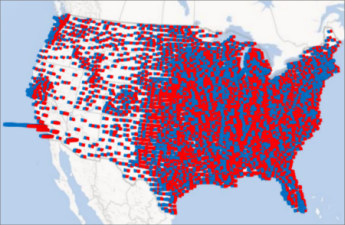
以下是顯示美國各郡對於主要政黨投票喜好的區域圖範例。 紅色或藍色的顏色越深,代表特定政黨在選舉中所領先的百分點越高。
以下說明如何變更資料的視覺化方式:
如果您沒看到 [圖層窗格],請按一下 [首頁>圖層窗格]。
![[常用] 索引標籤上的 [工作窗格] 按鈕](media/pm-hometaskpane-ribbon.png)
如果需要您要顯示額外資料的圖層,請在 [位置] 底下的 [新增欄位] 下拉式清單中,按一下您要顯示的資料類型。
(您可以新增不只一種資料類型)
![[圖層] 窗格上的 [新增位置]](media/pm-taskpane-addlocationfield.png)
秘訣
清單中會顯示哪些欄位將根據您能夠使用哪些資料而定。
若要變更所顯示的圖表類型,請按一下任何一種可用類型:[堆疊直條圖]、[群組直條圖]、[泡泡圖]、[熱度圖],或 [區域圖]。
![[類型] 方塊中的圖表類型](media/pm-typelist-charttypes.png)
注意
- 當您套用熱圖時,[高度] 或 [大小] 方塊會變更為 [值] 方塊。 您可以按一下 [值] 方塊中的箭號,並挑選您要的函數,藉此變更值欄位的彙總方式。 您也可以從 [值] 方塊中移除值欄位。
- 在某些版本中,如果您將欄位拖曳到 [類別 ] 方塊並將 [ 高度 ] 方塊保留空白,3D 地圖會自動將該欄位新增至 [高度] 方塊,並繪製出代表每個類別計數的視覺效果。
- 與其將欄位拖曳到 [高度 ] 和 [類別 ] 方塊中,您可以直接勾選欄位方塊。 3D 地圖會將這些欄位置於適當的方塊中。