

若是結構化欄,例如 [清單]、[ 記錄] 或 [表格],會有與該欄相關聯的關聯值。 結構化欄有 [展開] 圖示 欄標題中的 ![[展開欄] 圖示](media/de-icon-expandcolumn.png) 。
。
關於結構化欄
結構化欄分為三種類型:
- 清單 儲存值的清單,例如 { 1, 2, 5, 10 } 或 { “hello”, “hi”, “good bye” }。 儲存格中的 List 值是最簡單的結構化欄,並且沒有資料表關聯性。
- [錄製] 儲存一組分組為一個單元的具名欄位。 例如,[ FirstName = “Joe”, LastName = “Smith”, Birthdate = #date (2010, 1, 2) ]。 儲存格中的 [記錄 ] 值表示與目前資料表或主要資料表為一對一關聯性。
- 資料表 儲存與目前資料具有次要關聯性的資料表,也就是主要資料表。 儲存格中的 [表格 ] 值表示與目前或主要資料表為一對多關聯性。
[記錄] 和 [資料表] 結構化資料行代表資料來源中具有關聯式模型的關聯,例如 OData 摘要中具有外部索引鍵關聯的實體,或在 SQL Server 資料庫中具有外部索引鍵關聯的實體。
關於展開表格結構化欄
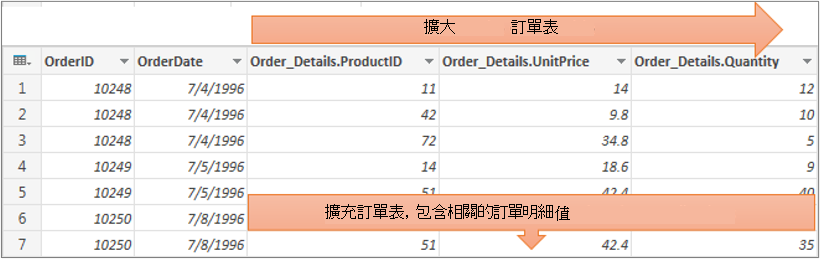
您可以使用 [展開 圖示,以查看相關資料表的資料行。 例如,在 [訂單] 資料表中,展開作業會彙集與 [訂單] 資料表相關的Order_Details記錄,以合併訂單明細項目和每個訂單。 展開作業會加寬主要資料表,以包含次要和相關資料表中的欄。 舉例來說:
主資料表包含資料行 A 和 B。

相關資料表含有資料行 C。
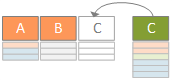
擴充作業會擴大主要資料表以包含資料行 C ,並使用包含資料行 C 之次要和相關資料表中的相關值展開主要資料表。
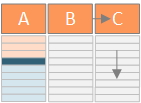
摘要來說,當您展開 資料表 結構化欄時,這些值會與 [資料預覽] 中的其他欄並排顯示。 如需合併主要資料表和相關資料表的詳細資訊,請參閱 了解如何合併多個資料來源。
展開表格結構化欄
在此範例中,展開作業會加寬 Order 資料表,以包含 Order_Details.ProductID、 Order_Details.UnitPrice 與 Order_Details.Quantity 資料行,以彙集主要資料表 Order 資料列和相關資料表 Order_Details 資料列。
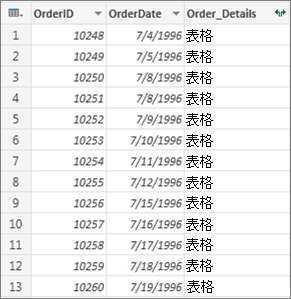
若要開啟查詢,請尋找先前從 Power Query 編輯器載入的查詢,選取資料中的儲存格,然後選取 [查詢>編輯]。 如需詳細資訊 ,請參閱在 Excel 中建立、載入或編輯查詢。
備註 查詢必須至少有兩個以關聯性聯結的資料表。 如需詳細資訊,請參閱 合併查詢。
按一下結構化欄的欄標題 () 的
 展開圖示。
展開圖示。在 [ 欄位名稱] 下拉式清單中,選取您想要的資料欄位,然後清除您不需要的資料欄位。
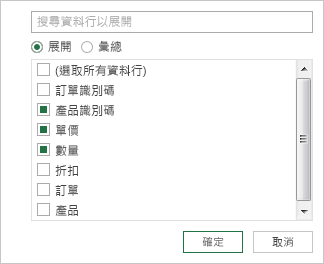
選取 [確定]。
結果
現在,資料表包含步驟 3 中所選每個資料行的新資料行。
展開記錄 結構化欄
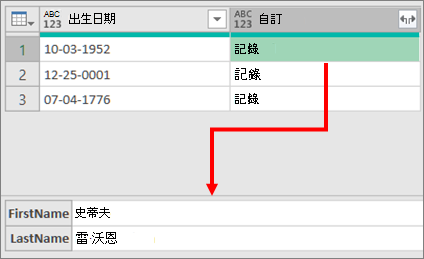
當您展開 記錄 結構化欄時,值會在 [資料預覽] 中顯示為新欄。 如果您沒有展開它,然後將查詢載入至工作表,您會看到欄中每個儲存格都有 [記錄] 的預留位置值。
若要開啟查詢,請尋找先前從 Power Query 編輯器載入的查詢,選取資料中的儲存格,然後選取 [查詢>編輯]。 如需詳細資訊 ,請參閱在 Excel 中建立、載入或編輯查詢。
若要查看特定值而不展開欄,請在結構化欄中選取具有 [記錄 ] 值的值。 例如:
選取 (結構化欄的欄標題中的 ) 展開
圖示。在 [ 欄位名稱] 下拉式清單中,選取您想要的資料欄位,然後清除您不需要的資料欄位。
![按一下結構化記錄欄的 [展開]](media/excelpqlrtrecordexpandcolumns.png)
選取 [確定]。
結果
現在,資料表為步驟 4 中所選取的每個資料行包含一個新資料行。

展開清單結構化欄
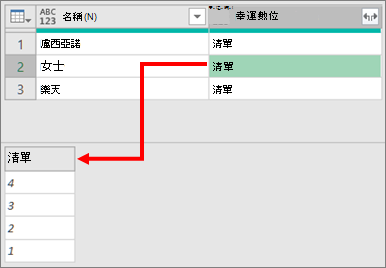
當您展開清單結構化欄時,值會在 [資料預覽] 中顯示為新欄。 如果您沒有展開它,然後將查詢載入至工作表,您會看到欄中每個儲存格都有 [List] 的預留位置值。
若要開啟查詢,請尋找先前從 Power Query 編輯器載入的查詢,選取資料中的儲存格,然後選取 [查詢>編輯]。 如需詳細資訊 ,請參閱在 Excel 中建立、載入或編輯查詢。
若要查看特定值而不展開欄,請選取結構化欄中具有 [清單 ] 值的值。 例如:
選取 (結構化欄的欄標題中的 ) 展開
圖示。執行下列其中一個動作:
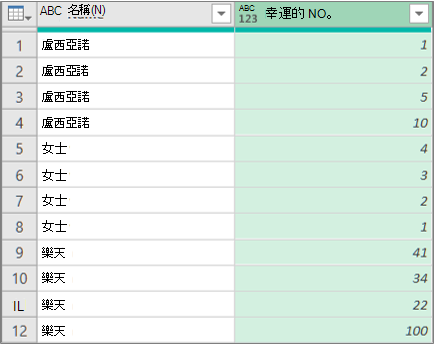
- 若要為每個清單值建立列,請選取 [展開至新列]。
- 若要建立以分隔符號分隔的文字值清單,請選取 [擷取值]。
選取 [確定]。
[展開至新列] 的結果
以分號 (;) 為分隔符號擷取值的結果
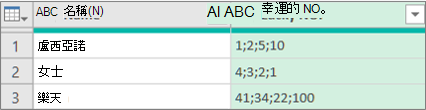
使用 [結構化資料行] 群組中的命令
您可以在 Power Query 編輯器功能區上使用下列其他命令來使用結構化欄:
選取 [ 首位>轉換 ],然後在 [結構化資料行 ] 群組中選取下列其中一個命令。
展開 將清單、記錄或資料表) (結構化資料行升級為目前查詢資料表中的新資料行和資料列。 此命令與 [展開 ] 圖示相同。彙總使用彙總函數,包括 Sum 和 Count,來摘要資料表結構化資料行中的值。 此命令與選取 [展開
] 圖示,然後在 [欄名稱] 下拉式對話方塊中選取 [彙總] 相同。 它僅適用於 [資料表 ] 結構化欄。擷取值 使用指定的分隔符號將結構化 清單 欄的值合併為單一文字值,以擷取這些值。
備註您也可以使用 [數字欄] 群組中的 [統計資料] 命令 (選取>具有資料表結構化資料行) 轉換統計資料。 它的彙總函數清單與 Power Query 編輯器功能區清單工具下轉換內容索引標籤的 [數值清單] 群組中的 [統計資料] 命令相同。
使用 [轉換內容] 索引標籤
您可以使用 [向下切入] 命令,在 Power Query 編輯器功能區的 [清單工具] 底下顯示 [轉換內容] 索引標籤,並顯示其他可與結構化欄搭配使用的命令。 請勿將這個 [轉換] 索引標籤與 Power Query 編輯器功能區通常提供的其他 [轉換] 索引標籤混淆。
- 以滑鼠右鍵按一下欄標題,然後選取 [ 向下切入]。
- 若要將 清單 或 記錄 轉換為資料表,請在 [清單工具] 底下選取 [ 轉換>成資料表]。
- 若要保留頂端、底部或某範圍的項目,請在 [清單工具] 底下選取 [ 轉換>保留項目]。
- 若要移除頂端、底部或替代項目,請在 [清單工具] 底下選取 [ 轉換>移除項目]。
- 若要移除重複的值,請在 [清單工具] 底下選取 [ 轉換>] [移除重複項目]。 如需詳細資訊,請參閱 保留或移除重複列。
- 若要反轉項目,請在 [清單工具] 底下選取 [ 轉換>反轉項目]。
- 若要排序資料,請在 [ 清單工具] 底下,選取 Excel 中的 [遞 增
![A 到 Z 排序] 命令,可從 A 排序到 Z,或從最小數字排序到最大數字,](media/sortasc.gif) 或在 Excel 中選取 [遞減
或在 Excel 中選取 [遞減![Z 到 A] 命令,可從 Z 排序到 A,或從最大數字排序到最小數字](media/sortdesc.gif) 。 如需詳細資訊,請參閱 排序資料。
。 如需詳細資訊,請參閱 排序資料。 - 若要顯示各種統計資料,請在 [清單工具] 下選取 [ 轉換>統計資料]。 下列統計資料可供使用:Sum、Minimum、Maximum、Median、Average、Standard、Deviation、Count Values 和 Count Distinct Values。 如需詳細資訊,請參閱 從欄彙總資料。