
您可以將本機硬碟上現有的 Word 或 PDF 問卷或測驗直接匯入並轉換至 Microsoft Forms。 您也可以在寄出表單或測驗之前,先在 Microsoft Forms 中檢閱及編輯表單或測驗。
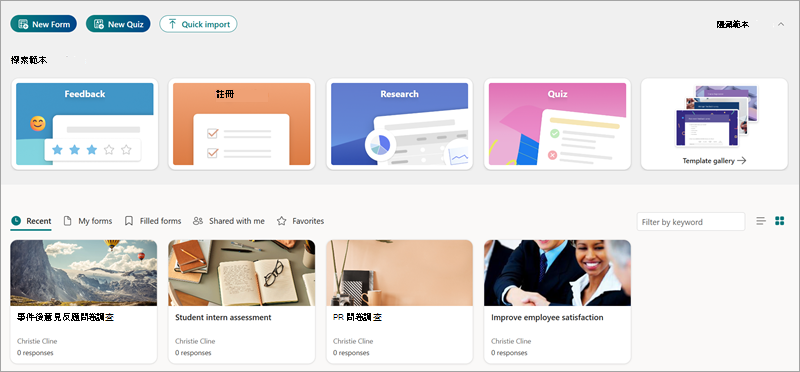
試試看! 匯入檔案
從 forms.office.com 開始。
選取 [快速匯入>] [從此裝置上傳]。
選取硬碟上的 Word 或 PDF 表單或測驗。
注意
- 檔案大小限制為 10MB。
- 選取 [參閱匯入指引 ] 以檢視取得最佳匯入結果的提示。
- 新表單會自動儲存在 [最近] 和/或 [ 我的表單 ] 底下,其標題與原始表單相同。
- 此功能不適用於美國政府雲端。
選取 表單 或 測驗。
若要匯入其他表單或測驗,請選取 [匯入另一個]。
檢閱及編輯匯入的表單
注意
檔案成功轉換成表單後,使用者可以根據回饋建議查看表單,查看轉換結果。 有 3 種類型的建議意見反應可供檢查:
- 遺失內容:轉換後的表單中可能遺失原始文件中的某些內容。
- 成交結果不確定:成交信賴度低,需要使用者注意與審核。
- 不支援的問題類型:僅支援多項選擇題和開放式文字問題。
- 當測驗成功轉換後,請選取 [開始檢閱]。
- 檢閱您的表單和出現的任何訊息。
- 如果有已識別的項目需要從匯入程序中解決,請選擇強調顯示的問題,解決問題,然後選取 [ 已解決]。
- 若要在測驗中新增正確答案和其他值,請選取問題,然後進行任何您想要的編輯。
常見問題集
哪些類型的問題可用於將 Word of PDF 轉換為表單?
Forms 快速匯入目前支援轉換標題和字幕、多項選擇題和開放式文字問題。
有沒有辦法獲得最佳的成交品質?
是。 您可以執行下列動作,以確保從原始檔案獲得最佳轉換品質:
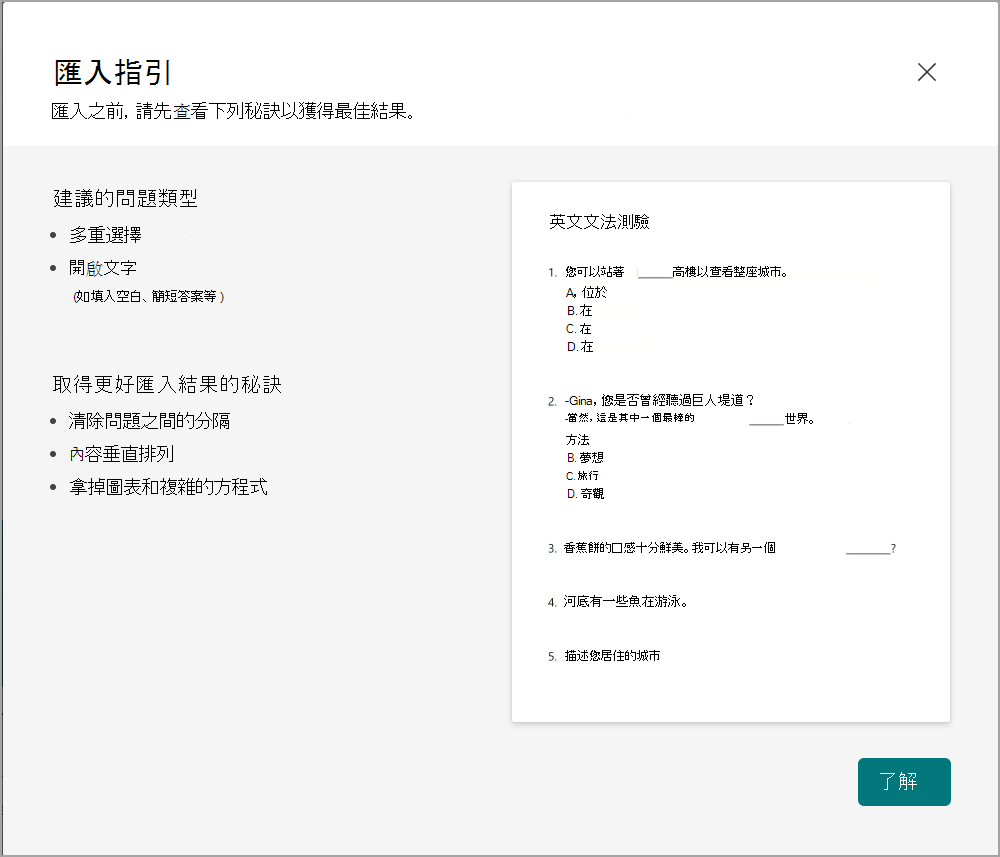
沿著標題和章節標題垂直排列內容。
確保問題和答案選項清楚分開。
移除圖形或複雜的方程式。
如需取得最佳結果的秘訣,請在 [匯入您的檔案] 對話方塊) 上選取 [參閱匯入指引],以 (可用的匯入指引。
Forms 快速匯入是否支援符號或方程式?
僅支援包含數字和基本符號的簡單數學運算。 不支援複雜的數學/物理符號或方程式。
Forms 快速匯入是否支援使用比對或包含多個空白的問題?
否。 使用比對的問題或包含多個空白的問題將轉換為開放式文字問題。
Forms 快速匯入支援哪些語言?
表單、測驗和轉換都支援 Microsoft Forms 支援的所有語言;不過,相較於其他語言的轉換,英文的轉換更準確。
我可以從 SharePoint Online 和/或商務用 OneDrive 匯入/上傳 Word 或 PDF 嗎?
否,您只能從本機硬碟匯入 Word 或 PDF 表單/測驗。 從 SharePoint Online 和商務用 商務用 OneDrive 匯入 Word 或 PDF 檔案的功能在藍圖上,目前沒有預計時間。
注意
請在頁面底部提供匯入檔案結果的意見反應,並給予  。
。