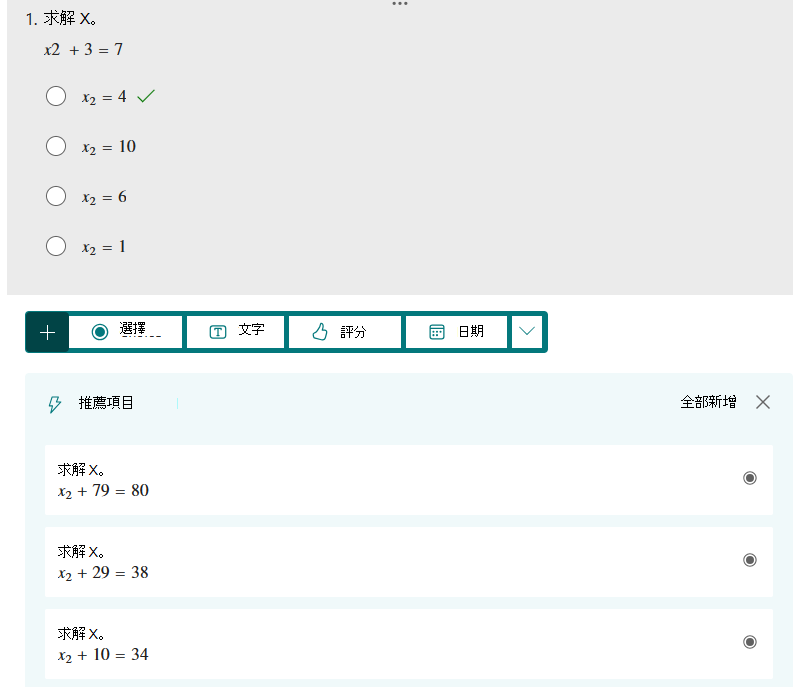
以下說明如何使用 Microsoft Forms,透過智慧建議和數學鍵盤,為學生建立數學測驗。
注意
此功能僅適用於 Microsoft 365 訂閱。 如果您是 Microsoft 365 訂閱者,請確定您有最新版的 Office。
| [!影片:e86a901d-be4b-4d22-8e82-6d22f34a1f76] | [!影片 74183980-232a-4d3b-84a6-6a2d476ad838] |
|---|
在網頁瀏覽器中,瀏覽至 [https://forms.microsoft.com],使用您的 Office 365 教育版 帳戶登入,然後選取 [新增測驗]。
選取 [ 無標題測驗] 以輸入標題和簡短描述,然後選取 [+ 新增]。
選擇您想要建立的問題類型。
注意
螢幕擷取畫面顯示 [選擇]。
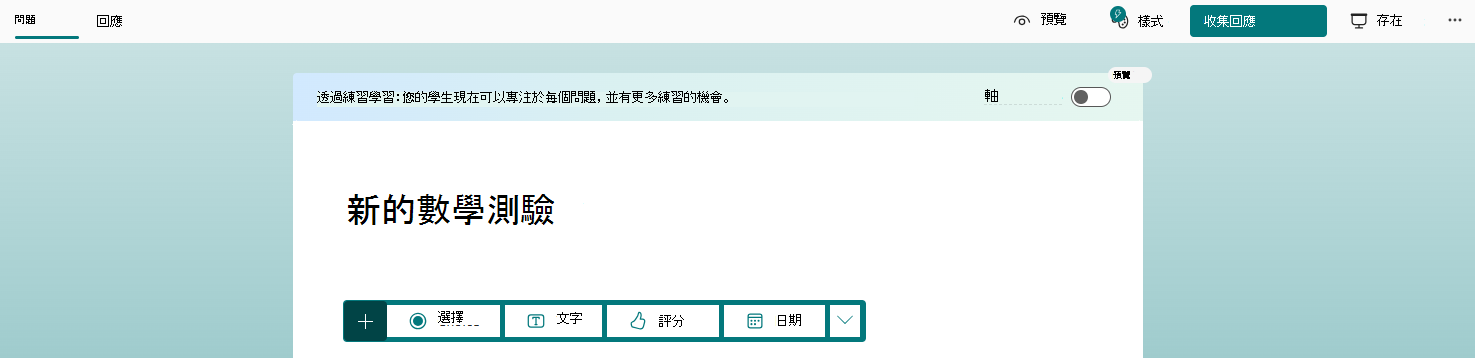
開啟 數學 開關。
![已開啟 [數學] 選項的新數學測驗。](media/math.png)
輸入問題,然後再輸入方程式。
注意
方程式會顯示為一個計算機。
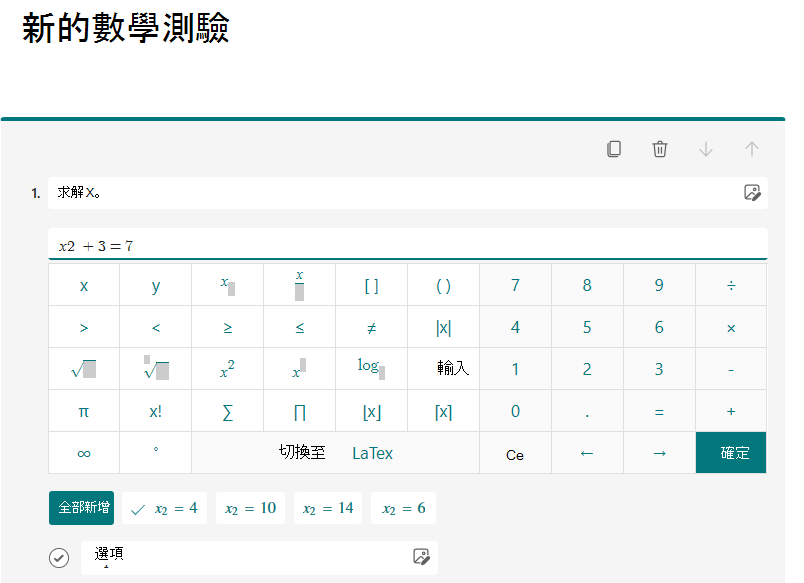
輸入答案選項,然後繼續回答其他問題。
當您輸入您想要的方程式時,[表單] 將同時提供正確和不正確的答案選項供您選擇。 只要選取您要的選項,或選取 [ 全部新增]。方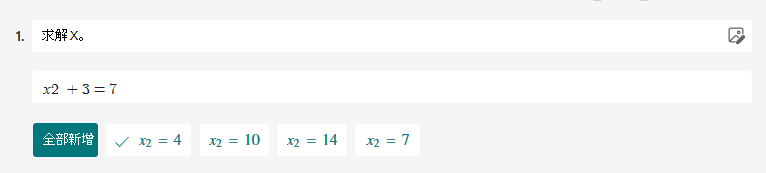
當您完成一條問題之後,[表單] 可以為您提供類似的方程式,讓您從中選擇後續的問題題目。 選取建議的問題,或選取 [新增所有]。