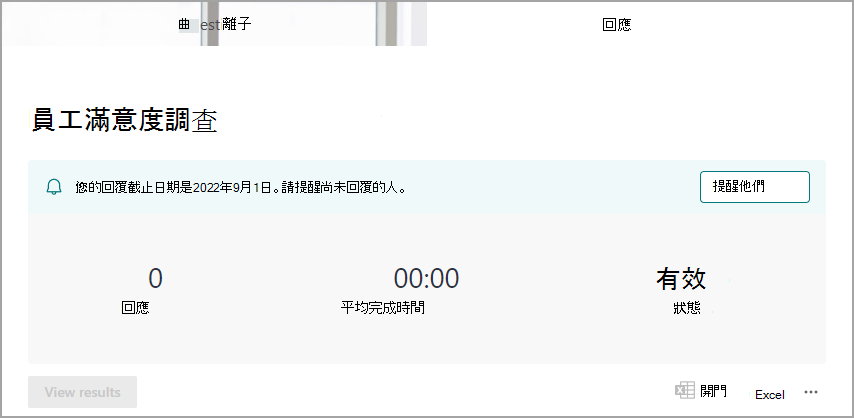
使用表單的一部分關鍵在於傳送邀請給對象以及透過通知管理其回應。
邀請對象加入您的表單
當您共用表單時,您可以從人員選擇器選取個人或群組,作為表單的對象。
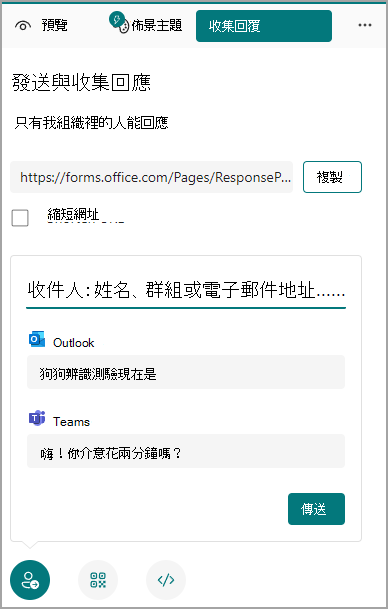
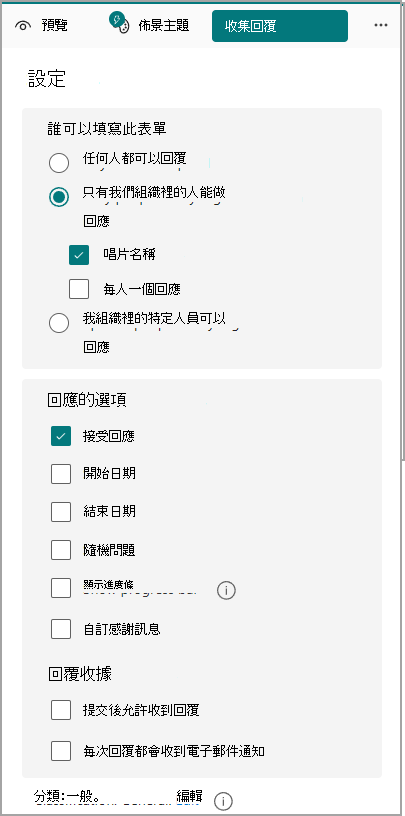
選取 [收集回應]。
從這些選項中選取對象:[任何人都可以回應],[只有我組織中的人員可以回應],[我組織中的特定人員可以回應]。
注意
當您選取 [我組織中的特定人員可以回應] 時,請完成 [輸入名稱、群組或電子郵件地址] 欄位。
複製 URL。 如果您想要比提供的 URL 短,請選取 [複製],然後選取 [ 縮短 URL ] 核取方塊。
注意
當您使用 Hotmail、Live 或 Outlook.com) (Microsoft個人帳戶登入 Forms 時,或如果您使用的是行動裝置網站,則無法使用 [縮短 URL] 選項。
針對您選擇的遞送方式選取邀請圖示。 其他命令的選項包括︰
連絡人連結表單 Outlook 或 Teams-Add 受邀者的
 ,然後選取 Outlook 或 Teams 的核取方塊,視需要更新預設附註,然後選取 [傳送]。
注意
- 如果您有 Exchange Online 則適用。
- 如果您要在 Teams 中傳送表單或測驗,您可以在選取受邀者時,將其傳送給人員、Teams 中的聊天群組或 Teams 頻道。
- 當您輸入收件者的 Outlook 地址時,如果預設填入 Outlook 核取方塊。
QR 代碼
 - 選取 QR 圖示 >下載。
注意
將下載的 .png 插入您的目標受眾可以使用二維碼掃描器掃描的任何位置。
內嵌
 - 選取內嵌圖示 >[複製]。
注意
任何透過電子郵件收到表單連結的人,都可以將您的電子郵件轉寄給可能查看並填寫表單的其他人。 不過,如果您的表單設為 [只有組織中的人員可以回覆] 或 [組織中的特定人員可以回覆],則只有您定義的個人和群組 - 無論是組織中的所有人或只是特定的個人和群組 - 可以檢視和回應您的表單 (,即使電子郵件已轉寄給他們) 。
開啟通知
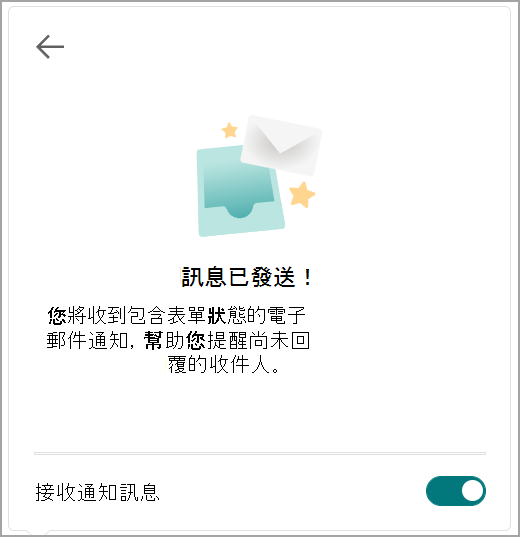
您可以在邀請確認視窗或設定窗格上開啟通知訊息。
確認視窗
若要開啟通知,請選取 [取得通知訊息 ] 切換開關。
若要關閉通知,請再次選取 [ 取得通知訊息 ] 切換開關。
[設定] 窗格
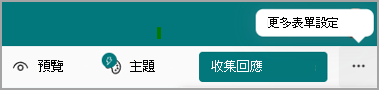
選取 [省 ![略號] 圖示](media/ellipses-icon.png) ([其他表單設定]) >回覆回條 > 取得每個回應的電子郵件通知。
注意
避免立即關閉通知,讓您可以在一天後收到第一封通知電子郵件。
傳送提醒
傳送提醒給對象的方法有兩種。
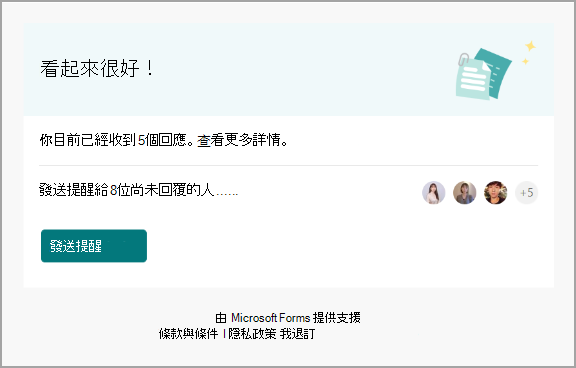
- 透過您在向對象傳送表單或測驗的隔天收到的電子郵件通知,選取 [ 傳送提醒]。
注意
有兩個版本的通知電子郵件。
- 只能在 Outlook 中使用的可採取動作訊息
- 其他電子郵件用戶端中的 HTML 版本,例如 Windows Mail
- 透過表單的 [回應] 索引標籤,或測驗並選取 [提醒他們]。