

注意
如果你沒看到 形狀格式、 繪圖工具或 圖片工具 分頁,請確認你已經選擇了文字框、形狀或文字藝術。 您可能需要按兩下物件,才能開啟 [格式] 索引標籤。
旋轉為任何角度
選擇要旋轉的物件。
選取物件頂端的旋轉控點,然後將旋轉控點往您要的方向拖曳。
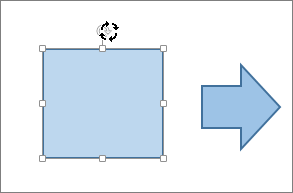
- 若要將旋轉增幅角度限制為 15 度,請在拖曳旋轉控點時按住 Shift。
- 當您旋轉多個圖案時,圖案不會以群組的方式一起旋轉,而是每個圖案以自己的中心為軸進行旋轉。
旋轉至您要的確切角度
- 選擇要旋轉的物件。
- 請前往 形狀格式、 繪圖工具 或 圖片工具 ,然後選擇 旋轉。
- 選擇 更多旋轉選項。

- 在打開的視窗或對話框中,輸入旋轉物件的旋轉量。 您也可以使用箭號將物件旋轉至所要的確切位置。
旋轉 90 度
選擇你想旋轉的物件。
請前往 形狀格式、 繪圖工具 或 圖片工具 ,然後選擇 旋轉。
選擇 旋轉,然後:
- 要將物件向右旋轉 90 度,請選擇 向右旋轉 90°。
- 要將物件向左旋轉90度,請選擇 向左旋轉90°。
翻轉物件
您可以使用 [翻轉] 工具為影像建立鏡像效果,或是將物件上下翻轉 (反轉)。
選擇要旋轉的物件。
點到 形狀格式、 繪圖工具 或 圖片工具 ,選擇 旋轉,然後:
- 要將物體倒轉,請選擇垂直翻 轉。
- 若要建立物件的鏡像 (,除了 WordArt) ,請選擇「 水平翻轉」。
鏡像文字藝術或形狀文字
- 選擇要鏡像的文字藝術或圖形。
更多資訊請參閱 插入文字藝術。 - 選擇形狀 格式 或 繪圖工具格式。
- 選擇 文字效果
 >3D 旋轉>3D 旋轉選項。
 - 在 3D 旋轉中,將 X 旋轉 設定為 180°。

注意
要將文字旋轉成一個形狀,


