
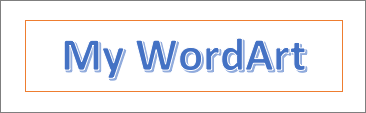
WordArt 是快速用特效讓文字突出的方法。 您可以從 [插入] 索引標籤上的 [文字藝術師圖庫],開始從中挑選文字藝術師樣式,然後視需要自訂文字樣式。
重要
在 Word 和 Outlook 中,你必須先將多個物件錨定,才能選擇它們。 選擇一個物件。 接著,按住 Ctrl 同時選擇更多物件。

在「插入」標籤中,選擇文字
 「文字藝術」,然後選擇你想要的文字藝術風格。

在 [文字藝術師圖庫] 中,字母 A 呈現套用至所有輸入文字的不同設計。會出現「在這裡加入您的文字」預留位置文字,且文字會被醒目提示。

輸入您自己的文字來取代預留位置文字。

秘訣
- 您可以用文字藝術師的形式輸入整個句子甚至段落 (你可能需要調整字體大小以顯示較長的文字。) 在Word中,你也可以將現有文字轉換成 WordArt,Word。
- 您可以加入符號做為文字藝術師文字。 點擊符號的位置,然後在 「插入 」標籤 中選擇符號,然後選擇你想要的符號。
使用文字藝術師完成更多工作
選取下方的標題以開啟並查看詳細指示。
自訂文字藝術師
你可能試過用 形狀 風格改變文字藝術的形狀,然後會困惑為什麼文字沒有改變。 請改用 [文字藝術師樣式] 群組中的文字選項。 圖案樣式和效果會套用至文字藝術師周圍的方框和背景,但不會套用至文字藝術師的文字。 要為你的文字藝術添加效果,例如陰影、旋轉、曲線和顏色,您可以使用 文字藝術樣式 群組中的選項,包括 文字填充、 文字輪廓和 文字效果。

注意
根據您的螢幕大小而定,您可能只會看到文字藝術師樣式的圖示。

變更文字藝術師文字的填滿與外框色彩
選取要變更的文字藝術師文字或字母。
在 形狀格式 標籤中,選擇 文字填充 或 文字輪廓,選擇你想要的顏色。

選擇文字框外的一點來觀察效果。
在此範例中,已套用淺藍色文字填滿和紅色文字外框。
建立弧形或圓形的文字藝術師,並新增其他文字效果
您可以以弧形文字圍繞在圓形物件周圍。
90 秒
選取要變更的文字藝術師文字或字母。
在 Shape Format 標籤中,選擇
 Text Effects。 選擇變 形 ,然後選擇你想要的那個。
重要
如果你在選單底部沒看到「 變形 」,請確定你選擇了 文字效果。
在此範例中,選取第一個弧形轉換效果。

按一下您的文字方塊外部就可以看到效果。
使用 [文字效果] 功能表建立其他效果,例如陰影、反射、光暈、浮凸和 3-D 旋轉。 此範例會顯示已套用弧形轉換效果及陰影的文字藝術師。
旋轉或翻轉文字藝術師文字
要將文字藝術文字旋轉到任意角度,選取它後拖曳旋轉
 旋轉柄位於方塊頂端。
要翻轉 WordArt 或旋轉 90 度,在 形狀格式 標籤中選擇
 , 在 「排列 」群組中旋轉,然後選擇選項。
變更文字藝術師文字的字型
若要變更文字藝術師文字的字型大小或樣式:
- 選取要變更的文字藝術師文字或字母。
- 在 [常用] 索引標籤上,選取 [字型] 群組中的選項,例如字型樣式、字型大小或底線。
在 Word 中將現有的文字轉換成文字藝術師
- 在 Word 文件中,選取要轉換成文字藝術師的文字。
- 在「插入」標籤中,選擇「文字藝術」,然後選擇你想要的外觀。
刪除文字藝術師
按兩下要移除的文字藝術師,然後按 [刪除]。
![[插入] 索引標籤上醒目提示 [文字藝術師] 選項。](media/wordformac-insert-wordart.png)
![[圖案格式] 索引標籤上醒目提示 [文字效果] 選項。](media/wordformac-texteffects-transform.png)
![[圖案格式] 索引標籤上醒目提示 [文字填滿] 選項。](media/wordformac-wordart-textfill.png)