

若要快速識別圖表中的資料數列,您可以將資料標籤新增至圖表的資料點。 根據預設,資料標籤會連結至工作表上的值,並且會在值變更時自動更新。
資料標籤可使圖表更容易了解,因為它們會顯示資料數列或其個別資料點的詳細資料。 例如,在圓形圖下方,如果沒有資料標籤,將很難分辨出咖啡佔有總銷售額的 38%。 根據您要在圖表上醒目提示的內容而定,您可以新增標籤至一組數列、所有數列 (整個圖表),或一個資料點。
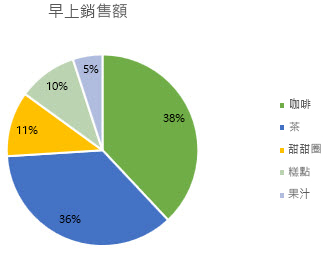
新增資料標籤到圖表
選擇資料數列或圖表。 若要標記一個資料點,請在選擇數列之後,選取該資料點。
在圖表旁邊的右上角,選取 [
![圖表元素] 綠色十字按鈕](media/excel-chart-elements-green-cross-button-icon.png) [新增圖表元素 ],然後選擇 [資料標籤]。
[新增圖表元素 ],然後選擇 [資料標籤]。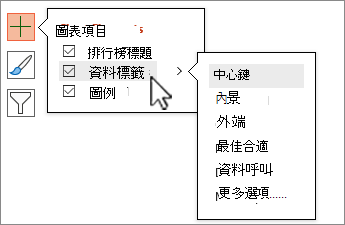
若要變更位置,請選取 > 箭號,然後選擇選項。
如果您想要在文字泡泡圖案內顯示資料標籤,請選取 [資料圖說文字]。
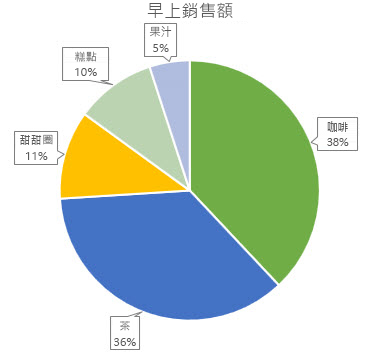
選取 [其他資料標籤選項 ] 以變更資料標籤的外觀。
若要使資料標籤更容易閱讀,您可以將它們移到資料點內,甚或是圖表外。 若要移動資料標籤,請將其拖曳至您要的位置。
如果您覺得標籤會讓圖表看起來太雜亂,您可以選取資料標籤,然後按 Delete,以移除任何或全部標籤。
秘訣
如果資料標籤內的文字太難以閱讀,請選取資料標籤來調整其大小,然後將它們拖曳到您想要的大小。
變更資料標籤的外觀
以滑鼠右鍵按一下要顯示更多資料的資料數列或資料標籤,然後選取 [ 格式化資料標籤]。
選取 [標籤選項 ],然後在 [標籤包含] 底下,挑選您想要的選項。
![[資料標籤格式] 窗格的 [標籤選項] 部分](media/ogv15datalabelsoptions.gif)
使用儲存格值做為資料標籤
您可以使用儲存格值做為圖表的資料標籤。
以滑鼠右鍵按一下要顯示更多資料的資料數列或資料標籤,然後選取 [ 格式化資料標籤]。
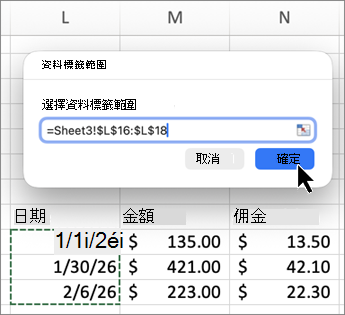
選取 [標籤選項] ,然後在 [標籤包含] 底下,選取 [ 儲存格內的值 ] 核取方塊。
當 [資料標籤範圍] 對話方塊出現時,請回到試算表,然後選取您要將儲存格值顯示為資料標籤的範圍。 當您這麼做時,選取的範圍會顯示在 [ 資料標籤範圍 ] 對話方塊中。 然後選取 [確定]。
![[資料標籤範圍] 對話方塊](media/excel2016-datalabelrangechart.png)
儲存格值現在會在圖表中顯示為資料標籤。
變更資料標籤中顯示的文字
- 選擇含有要變更之文字的資料標籤,然後再次選取,讓它成為唯一選取的資料標籤。
- 選取現有文字,然後輸入取代文字。
- 選取資料標籤以外的任何位置。
秘訣
如果您要新增關於圖表的註解或只有一個資料標籤,可以使用文字方塊。
移除圖表中的資料標籤
選取要移除資料標籤的圖表。
系統隨即顯示 [圖表工具],並新增 [設計] 和 [格式] 索引標籤。執行下列其中一個動作:
在 [ 設計 ] 索引標籤的 [ 圖表版面配置 ] 群組中,選取 [ 新增圖表項目],選擇 [資料標籤],然後選取 [無]。
選取一次資料標籤以選取資料數列中的所有資料標籤,或選取兩次以僅選取要刪除的一個資料標籤,然後按 DELETE。
以滑鼠右鍵按一下資料標籤,然後選取 [刪除]。
注意
這會移除資料數列中的所有資料標籤。
您也可以在新增資料標籤後立即移除,方法是選取快速存取工具列上的 [
![復原] 按鈕圖示](media/excel-web-undo-button-icon.png) [復原],或按 CTRL+Z。
[復原],或按 CTRL+Z。
需要更多協助嗎?
您隨時都可以詢問 Excel 技術社群 中的專家,或在 社群中取得支援。