

在 您建立的圖表中,座標軸標籤會顯示在水平 (類別或「X」) 軸下方、垂直 (值或「Y」) 軸旁邊,以及立體圖表) 中的深度軸 (旁邊。 您的圖表會針對這些座標軸標籤使用其來源資料中的文字。
此處顯示的技術是在 Excel 中執行。 如果您使用 Word、PowerPoint 或 Outlook,當您插入圖表時,Excel 會開啟以編輯您的資料。 這些變更可在 Excel 中完成,並在您返回其他應用程式時套用。
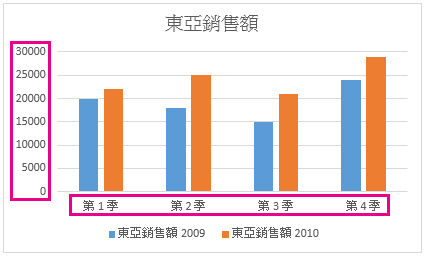
變更座標軸標籤的文字
- 在工作表中選取包含您要變更標籤文字的每個儲存格。
- 輸入您要的文字,然後按 Enter。
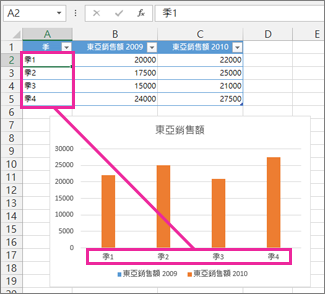
當您變更儲存格中的文字,圖表中的標籤會隨之更新。
製作與工作表標籤不同的標籤文字
(此程序僅適用於 Excel) 若要讓工作表上來源資料中的文字保持原樣,只不過在圖表中建立自訂標籤,您可以輸入獨立於工作表資料的新標籤文字:
以滑鼠右鍵按一下您要變更的類別標籤,然後選擇 [選取資料]。
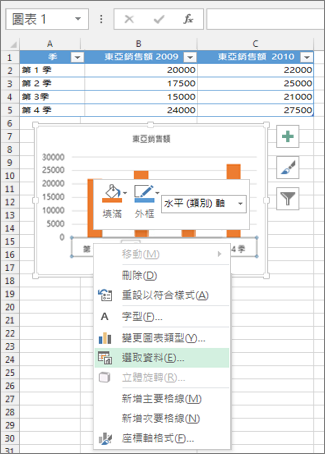
在 [ 水平 (類別) 軸標籤 ] 方塊中,選取 [編輯]。
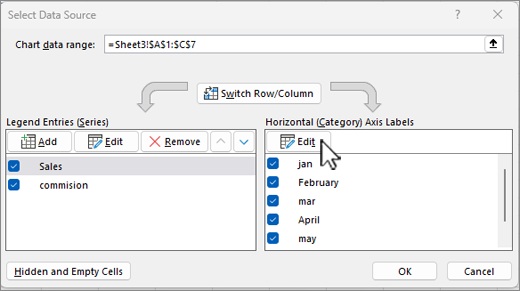
在 [座標軸標籤範圍] 方塊中,輸入您要使用的標籤,並以逗號分隔。
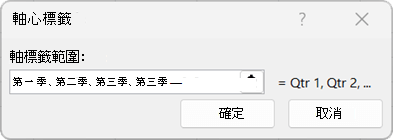
例如,輸入 Quarter 1,Quarter 2,Quarter 3,Quarter 4。
變更標籤中文字及數字的格式
如要變更類別座標軸標籤的文字格式:
- 以滑鼠右鍵按一下您要設定格式的類別座標軸標籤,然後選取 [字型]。
- 在 [字型] 索引標籤上,選擇您所要的格式化選項。
- 在 [字元間距] 索引標籤上,選擇您所要的間距選項。
如要變更數值座標軸的數值格式:
用滑鼠右鍵按一下您要設定格式的數值座標軸標籤。
選取 設定座標軸格式。
在 [ 座標軸格式] 窗格中,選取 [ 數字]。
秘訣
如果您沒有在窗格中看到 [ 數字 ] 區段,請確定您已選取數值軸, (它位於左側) 。
![[座標軸格式] 窗格中的 [數值] 選項](media/o15-xl-formataxis-number.jpg)
選擇您所要的數值格式選項。
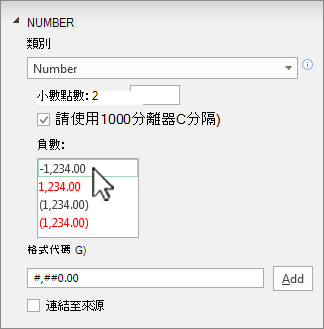
如果您選擇的數值格式使用小數位數,可以在 [小數位數] 方塊中加以指定。若要將數字保持連結至工作表儲存格,請核取 [與來源連結] 方塊。
注意
在您將數值格式設為百分比之前,請確定圖表所顯示的數字已在工作表中計算為百分比,或是以小數點格式顯示,如 0.1。 如要在工作表上計算百分比,請用數量除以總數。 例如,若您輸入 =10/100,然後將結果 0.1 格式化為百分比,數字將正確顯示為 10%。
秘訣
座標軸標籤和您可以新增以說明座標軸上顯示的內容之座標軸標題不同。 座標軸標題不會自動顯示在圖表中。 若要新增座標軸標題,請參閱新增或移除圖表中的標題。