
Copilot 在 PowerPoint 中的撰寫文字功能可協助您根據投影片內容產生文字,確保語氣、格式設定和敘事的一致性,並尊重空間限制。
秘訣
如果您有公司或學校帳戶和符合資格的 Microsoft 365 商務版訂閱,您現在可以在 Word、Excel、PowerPoint、Outlook 和 OneNote 中使用 Copilot Chat。 您在應用程式中使用 Copilot 的方式取決於您獲得的授權內容。 深入了解在 Microsoft 365 應用程式中使用 Copilot Chat。
使用 PowerPoint Compose 文字功能
選取要產生文字的空白文字方塊。
選取出現的手寫筆按鈕,以查看下列選項。
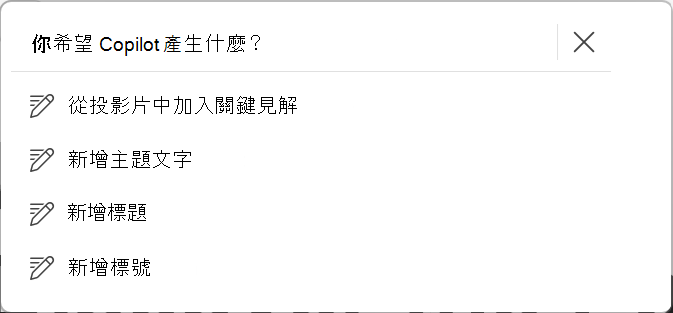
選擇上述選項之一,根據您的需求產生文字:
- 自訂提示: 用您自己的話告訴 Copilot 您要如何/產生什麼文字。 例如,您可以說「新增一張從這張投影片中最重要的單行主題作為標題」
- 從投影片新增重要深入解析:最適合在投影片上新增涵蓋文字和視覺效果的簡短摘要
- 在主題上新增文字: 最適合展開投影片主題或新主題上的幾個指標/段落
- 新增標題: 最適合用來為投影片新增合適的標題
- 新增標題:最適合為您的視覺效果 (圖像、圖表、資訊圖表) 新增合適的標題
檢閱建議的變更,如果您對變更感到滿意,請選取 [ 保留 ]。
如果您想要 Copilot 再試一次,請選取 [重新產生 ] 按鈕。
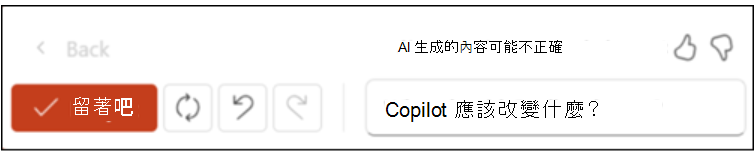
如果您想要 Copilot 使用新的指示再試一次,請在文字方塊中寫下您想要如何改寫文字。