您可以藉由變更線條形狀的色彩、線條樣式或粗細來變更其外觀。 如果您使用的是 Excel、Outlook、Word 或 PowerPoint,就可以套用預先定義的 [快速樣式] 以迅速變更線條外觀。
您想要做什麼?
新增「快速樣式」至線條
線條的「快速樣式」包括來自文件佈景主題的佈景主題色彩、陰影、線條樣式、漸層及立體 (3-D) 透視圖。 當滑鼠指標置於「快速樣式」縮圖的上方時,即可看到此樣式會如何影響線條。 您可以嘗試各種「快速樣式」,以找出自己喜歡的樣式。
選取要變更的線條。
如果要變更多個線條,請選取第一個線條,然後按住 Ctrl 再選取其他線條。
在 [圖形格式 ] 索引標籤上,選取
您想要。
![含有 [圖形樣式] 之 Word [圖形格式] 索引標籤的螢幕擷取畫面。](../media/screenshot-of-word-shape-format-tab-with-shape-styles.png)
若要查看更多快速樣式,請選取 [ ![其他佈景主題] 按鈕圖示。](../media/powerpoint-more-themes-button-icon.png) [其他] 按鈕。
[其他] 按鈕。
注意
如果沒有看到 [圖案格式] 索引標籤,請確定您是否有選取線條。
頁面頂端
變更線條的色彩
選取要變更的線條。
如果要變更多個線條,請選取第一個線條,然後按住 Ctrl 再選取其他線條。
在 [圖案格式] 索引標籤上,選取 [ ![圖案外框] 按鈕](../media/word-shape-outline-button-icon.png) [圖案外框],然後選取您想要的色彩。
[圖案外框],然後選取您想要的色彩。
![[圖形外框] 色彩圖庫的螢幕擷取畫面。](../media/screenshot-of-shape-outline-color-gallery.png)
注意
如果沒有看到 [圖案格式] 索引標籤,請確定您是否有選取線條。
若要使用非佈景主題色彩的色彩,請選取 [其他外框色彩],然後在 [Standard] 索引標籤上選取您想要的色彩,或在 [自訂] 索引標籤上混合您自己的色彩。如果您稍後變更文件佈景主題,則不會更新 [Standard] 索引標籤上的自訂色彩和色彩。
頁面頂端
將線條設為虛線或虛線
選取要變更的線條。
如果要變更多個線條,請選取第一個線條,然後按住 Ctrl 再選取其他線條。
在 [圖形格式] 索引標籤上,選取 [[圖形外框]。
注意
如果沒有看到 [圖案格式] 索引標籤,請確定您是否有選取線條。
指向 [虛線],然後選取您想要的樣式。
![顯示 [虛線] 選取範圍的圖形外框螢幕擷取畫面。](../media/screenshot-shape-outline-showing-dashes-selection.png)
若要建立自訂樣式,請選取 「更多線條」,然後選擇你想要的選項。
頁面頂端
變更線條的粗細
選取要變更的線條。
如果要變更多個線條,請選取第一個線條,然後按住 Ctrl 再選取其他線條。
在 [圖形格式] 索引標籤上,選取 [[圖形外框]。
注意
如果沒有看到 [圖案格式] 索引標籤,請確定您是否有選取線條。
指向 [粗細],然後選取您要的線條粗細。
![已選取粗細的 [圖形外框] 螢幕擷取畫面。](../media/screenshot-shape-outline-weight-selected.png)
若要建立自訂線條粗細,請選取 [更多線條],然後選擇您想要的選項。
注意
若要繪製雙線,請繪製一條單線,並在它旁邊複製並貼上第二條線,然後將兩條線設定成群組。
頁面頂端
如果要將線條樣式和色彩套用到 Excel 試算表或表格中的框線,請參閱下列文章:
頁面頂端
下列選項可在 Excel 和 PowerPoint 的 Web 應用程式中使用。
新增「快速樣式」至線條
選取要變更的線條。
如果要變更多個線條,請選取第一個線條,然後按住 Ctrl 再選取其他線條。
在 [圖形 ] 索引標籤上,選取您要的快速樣式。
![在 [圖形] 索引標籤上,您可以選取要套用至目前選取線條的快速樣式。](../media/powerpointonline-lineshape-quickstyles.png)
若要查看更多快速樣式,請選取 快速樣式庫右端的 [其他] 按鈕。
注意
如果您沒有看到 [圖形 ] 索引標籤,請確定您已選取線條。
變更線條的色彩
選取要變更的線條。
如果要變更多個線條,請選取第一個線條,然後按住 Ctrl 再選取其他線條。
在 [圖形 ] 索引標籤上,選取 [ 圖形外框 ] (或在 Excel 中只 選取 [外框) ],然後選取您想要的色彩。
![在 [圖形] 索引標籤的 [圖形外框] 底下,您可以選取要套用至目前所選圖形的色彩。](../media/powerpointonline-lineshape-emphasizeshapeoutline.png)
注意
如果您沒有看到 [圖形 ] 索引標籤,請確定您已選取線條。
若要使用非佈景主題色彩的色彩,請選取 [其他外框色彩],然後在 [ 自訂色彩] 對話方塊中選取您想要的色彩。 (如果您稍後變更文件佈景主題,自訂色彩並不會更新。)
將線條設為虛線或虛線
選取要變更的線條。
如果要變更多個線條,請選取第一個線條,然後按住 Ctrl 再選取其他線條。
在 [圖形 ] 索引標籤上,選取 [ 圖形外框 ] (或在 Excel 中只選取 [ 外框) ]。
![在 [圖形] 索引標籤的 [圖形外框] 底下,您可以將實線變更為虛線或虛線。](../media/powerpointonline-lineshape-emphasizedashes.png)
注意
如果您沒有看到 [圖形 ] 索引標籤,請確定您已選取線條。
指向 [虛線],然後選取您想要的樣式。
變更線條的粗細
選取要變更的線條。
如果要變更多個線條,請選取第一個線條,然後按住 Ctrl 再選取其他線條。
在 [圖形 ] 索引標籤上,選取 [ 圖形外框 ] (或在 Excel 中只選取 [ 外框) ]。
![在 [圖形] 索引標籤的 [圖形外框] 底下,您可以使用 [粗細] 選項來變更所選線條的粗細。](../media/powerpointonline-lineshape-emphasizeweight.png)
注意
如果您沒有看到 [圖形 ] 索引標籤,請確定您已選取線條。
指向 [粗細],然後選取您要的線條粗細。
注意
若要繪製雙線,請繪製一條單線,並在它旁邊複製並貼上第二條線,然後將兩條線設定成群組。
您想要做什麼?
新增「快速樣式」至線條
線條的快速樣式包括來自文件佈景主題的佈景主題色彩、陰影、線條樣式、漸層及立體 (3-D) 透視圖。 您可以嘗試各種不同的快速樣式,找出自己喜歡的樣式。
選取要變更的線條。
如果您想要變更多行,請選取第一行,然後在選取其他行時長按 ⌘ Command。
在 [ 圖形格式 ] 索引標籤上,選取您要的快速樣式。
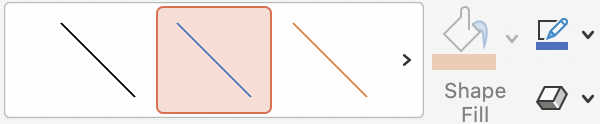
若要查看更多快速樣式,請選取 [ 其他]。
注意
如果沒有看到 [圖案格式] 索引標籤,請確定您是否有選取線條。
頁面頂端
變更線條的色彩
選取要變更的線條。
如果您想要變更多行,請選取第一行,然後在選取其他行時長按 ⌘ Command。
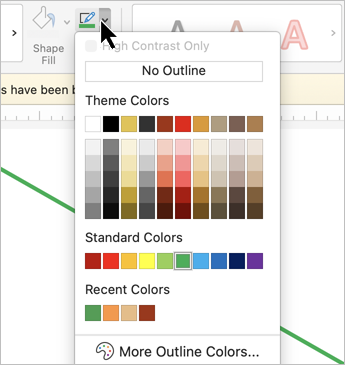
在 [圖案格式 ] 索引標籤上,選取 [圖案外框],然後選取您想要的色彩。
注意
如果沒有看到 [圖案格式] 索引標籤,請確定您是否有選取線條。
若要使用不是佈景主題色彩的色彩,請選取 [ 其他外框色彩],然後選取您想要的色彩。
頁面頂端
將線條設為虛線或虛線
選取您要變更的線條。
如果您想要變更多行,請選取第一行,然後在選取其他行時長按 ⌘ Command。
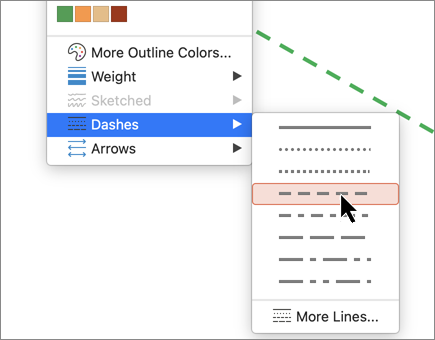
在 [圖案格式 ] 索引標籤上,選取 [圖案外框]。
注意
如果沒有看到 [圖案格式] 索引標籤,請確定您是否有選取線條。
指向 [虛線],然後選取您想要的樣式。
若要建立自訂樣式,請選取 「更多線條」,然後選擇你想要的選項。
頁面頂端
變更線條的粗細
選取要變更的線條。
如果您想要變更多行,請選取第一行,然後在選取其他行時長按 ⌘ Command。
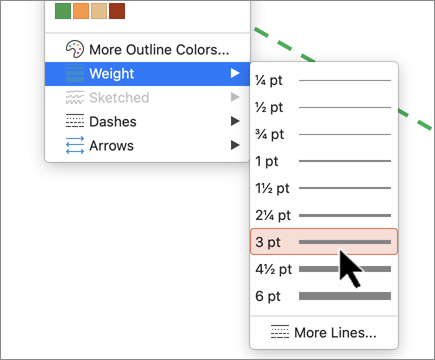
在 [圖案格式 ] 索引標籤上,選取 [圖案外框]。
注意
如果沒有看到 [圖案格式] 索引標籤,請確定您是否有選取線條。
指向 [粗細],然後選取您要的線條粗細。
若要建立自訂線條粗細,請選取 [更多線條],然後選擇您想要的選項。
注意
若要繪製雙線,請繪製一條單線,並在它旁邊複製並貼上第二條線,然後將兩條線設定成群組。
頁面頂端
另請參閱
繪製或刪除線條或連接線
在 Project 中設定甘特圖檢視的橫條圖部分之格式

