建立 SmartArt 圖形,快速且輕鬆地以視覺表示方式呈現您的資訊。 您可以從多種不同的版面配置中選擇,以有效地傳遞您的訊息或想法。 SmartArt 圖形可以在 Excel、Outlook、PowerPoint 和 Word 中建立,而且可以在整個 Microsoft 365 中使用。
如需 SmartArt 圖形的概觀 (包括選擇最佳圖形和版面配置類型的考量,以顯示您的資料或傳達概念),請參閱選擇 SmartArt 圖形。
插入 SmartArt 圖形並將文字新增到圖形中
在 [插入] 索引標籤上,選取 [圖例] 群組中的 [![智慧藝術] 按鈕圖示](../media/ppt-smart-art-button-icon.png) SmartArt。
SmartArt。
在 [選擇 SmartArt 圖形] 對話方塊中,選取您想要的類型和版面配置。
執行下列其中一項以輸入文字:
選取 [文字] 窗格中的 [文字] ,然後輸入您的文字。
從其他位置或程式複製文字,選取 [文字] 窗格中的 [文字] ,然後貼上文字。
注意
- 如果看不到 [文字窗格],請選取 SmartArt 圖形左側的箭號控制項。
- 若要在靠近 SmartArt 圖形的任意位置新增文字,例如標題,請在 [插入] 索引標籤上,選取 [文字] 群組中的 [文字方塊] 來插入文字方塊。 如果只想顯示文字方塊中的文字,請以滑鼠右鍵按一下文字方塊,選取 [ 設定圖案格式 ] 或 [格式], 然後將文字方塊設為無背景色彩且無框線。
在 SmartArt 圖形中的方塊中選取,然後輸入文字。 為了達到最佳效果,請先將所有您要的方塊全部新增完畢之後,再使用這個選項。
在 SmartArt 圖形中新增或刪除圖案
選取您要新增其他圖形的 SmartArt 圖形。
選取最接近您要新增圖形位置的現有圖形。
在 [智慧設計] 索引標籤上,選取 [建立圖形] 群組 [新增圖形] 旁的箭號
![[建立圖形] 群組中的 [新增圖形] 按鈕](../media/word-2016-add-shape-button.png)
如果您沒看到 [SmartArt 設計 ] 索引標籤,請確定您已選取 SmartArt 圖形。 您可能必須按兩下 SmartArt 圖形,才能開啟 [SmartArt 設計 ] 索引標籤。
執行下列其中一個動作:
- 若要在選取的圖形後面插入圖形,請選取 [在選取的圖形後面新增圖形]。
- 若要在選取的圖形之前插入圖形,請選取 [在選定圖形前方新增圖形]。
注意
若要從 [文字窗格] 新增圖形,請選取現有的圖形,將游標移到您要新增圖形的文字前面或後面,然後按 ENTER。
若要刪除 SmartArt 圖形中的圖形,請選取您要刪除的圖形,然後按 DELETE。 若要刪除整個 SmartArt 圖形,請選取 SmartArt 圖形的框線,然後按 DELETE。
若要新增像是圖說文字或線條的圖案,請參閱新增圖案 (機器翻譯)。
變更整個 SmartArt 圖形的色彩
您可以將從佈景主題色彩衍生的色彩變化套用至 SmartArt 圖形中的圖案。
- 選取您的 SmartArt 圖形。
- 在 [SmartArt 設計] 索引標籤上,選取 [SmartArt 樣式] 群組中的 [變更圖表
![色彩] 按鈕](../media/powerpoint-change-chart-colors-button-icon.png) [變更色彩]。
[變更色彩]。
如果您沒有看到 [SmartArt 設計 ] 索引標籤,請確定您已選取 SmartArt 圖形。 您可能必須按兩下 SmartArt 圖形,才能開啟 [SmartArt 設計 ] 索引標籤。
- 選擇您想要的色彩變化。
將 SmartArt 樣式套用到 SmartArt 圖形
SmartArt 樣式結合了各種效果 (例如線條樣式、浮凸或立體效果),可以套用到 SmartArt 圖形的圖案上,創造出獨特的專業設計外觀。
- 選取您的 SmartArt 圖形。
- 在 [SmartArt 設計] 索引標籤上,選取 [SmartArt 樣式] 群組中您想要的 SmartArt 樣式。
- 若要查看更多 SmartArt 樣式,請選取 [
![表格樣式 [其他] 按鈕](../media/ppt-table-styles-more-button-icon.png) [其他] 按鈕。
[其他] 按鈕。
插入 SmartArt 圖形並將文字新增到圖形中
在 [插入 ] 索引標籤上,選取 SmartArt。
在出現的類型功能表中,指向您想要的類型,然後選取版面配置。
執行下列其中一項以輸入文字:
選取 [文字] 窗格中的 [文字] ,然後輸入您的文字。
從其他位置或程式複製文字,選取 [文字] 窗格中的 [文字] ,然後貼上文字。
注意
- 如果看不到 [文字窗格],請選取 SmartArt 圖形左側的箭號控制項。
- 若要在靠近 SmartArt 圖形的任意位置新增文字,例如標題,請在 [ 插入 ] 索引標籤上選取 [ 文字方塊 ] 來插入文字方塊。 如果只想顯示文字方塊中的文字,請按住 Control 鍵並按一下文字方塊,選取 [設定圖案格式 ] 或 [格式],然後將文字方塊設為沒有背景色彩且沒有框線。
選取 SmartArt 圖形中的方塊,然後輸入文字。 為了達到最佳效果,請先將所有您要的方塊全部新增完畢之後,再使用這個選項。
在 SmartArt 圖形中新增或刪除圖案
選取您要新增其他圖形的 SmartArt 圖形。
選取最接近您要新增圖形位置的現有圖形。
在 [SmartArt 設計 ] 索引標籤上,選取 [ 新增圖形] 旁的箭號。
如果您沒有看到 [SmartArt 設計 ] 索引標籤,請確定您已選取 SmartArt 圖形。 您可能必須按兩下 SmartArt 圖形,才能開啟 [SmartArt 設計 ] 索引標籤。
執行下列其中一個動作:
- 若要在選取的圖形後面插入圖形,請選取 [在選取的圖形後面新增圖形]。
- 若要在選取的圖形之前插入圖形,請選取 [在選定圖形前方新增圖形]。
注意
- 若要在使用文字窗格的同時新增圖形,請選取現有的圖形,將游標移到您要新增圖形的文字前面或後面,然後按 ENTER。
- 若要從 SmartArt 圖形中刪除圖形,請選取要刪除的圖形,然後按 DELETE。 若要刪除整個 SmartArt 圖形,請選取 SmartArt 圖形的框線,然後按 DELETE。
- 若要新增像是圖說文字或線條的圖案,請參閱新增圖案 (機器翻譯)。
變更整個 SmartArt 圖形的色彩
您可以將從佈景主題色彩衍生的色彩變化套用至 SmartArt 圖形中的圖案。
- 選取您的 SmartArt 圖形。
- 在 SmartArt [設計 ] 索引標籤上,選取 [變更色彩]。
如果您沒有看到 [SmartArt 設計 ] 索引標籤,請確定您已選取 SmartArt 圖形。 您可能必須按兩下 SmartArt 圖形,才能開啟 [SmartArt 設計 ] 索引標籤。
- 選取您想要的色彩變化。
將 SmartArt 樣式套用到 SmartArt 圖形
SmartArt 樣式結合了各種效果 (例如線條樣式、浮凸或立體效果),可以套用到 SmartArt 圖形的圖案上,創造出獨特的專業設計外觀。
- 選取您的 SmartArt 圖形。
- 在 [SmartArt 設計 ] 索引標籤上,選取您想要的 SmartArt 樣式。
若要查看更多 SmartArt 樣式,請選取 ![[更多] (向下插入號) 按鈕](../media/word-mac-more-down-caret-button-icon.png) [其他 ] 按鈕。
[其他 ] 按鈕。
在 PowerPoint 網頁版中,您可以新增及編輯 SmartArt 圖形。
插入 SmartArt 圖形並將文字新增到圖形中
在 [插入 ] 索引標籤上,選取 SmartArt。
在下拉式功能表中,選取您想要的版面配置。
圖形隨即插入到投影片中。 文字編輯器會顯示在圖形左側。 編輯器中的每個項目符號項目都對應至圖形中的一個項目。
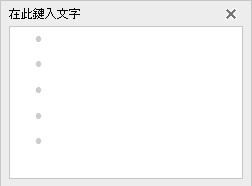
若要輸入文字,請選取文字編輯器中的項目符號旁的 ,然後輸入文字,或貼上從其他位置複製來的文字。
在 SmartArt 圖形中新增或刪除圖案
您可以在文字編輯器中新增圖案,方法是按 Enter 鍵新增另一個項目符號項目。
在文字編輯器中刪除圖形的方式,就是將項目符號項目向後移動。
變更整個 SmartArt 圖形的色彩
您可以將衍生自簡報佈景主題色彩 (色彩) 套用至 SmartArt 圖形中的圖案的色彩變化。
- 選取您的 SmartArt 圖形。
- 在 [SmartArt] 索引標籤上,選取 [變更色彩]。
- 在出現的功能表中,選取您想要的色彩變化。
將 SmartArt 樣式套用至圖形
SmartArt 樣式是一組效果的組合,例如線條樣式、斜面或立體效果,您可以將它們套用至 SmartArt 圖形中的圖形,打造專業外觀。
- 選取您的 SmartArt 圖形。
- 在 [SmartArt ] 索引標籤上,選取 [SmartArt 樣式]。
- 在出現的功能表上,選取您想要的樣式。
將滑鼠指向任一選項,即可查看選項的描述名稱。
反轉圖形中的圖案順序
根據預設,圖形中的圖形會從左到右 (排序,如果圖形是圓形) ,則會順時針排列。
若要反轉圖形的順序:
- 選取圖形。
- 在 [SmartArt ] 索引標籤上,選取 [從右至左]。
變更項目的清單層級
[文字窗格] 的運作方式與大綱或項目符號清單相似,也就是將資訊直接對應至 SmartArt 圖形。 每個 SmartArt 圖形會定義文字編輯器中的項目符號與 SmartArt 圖形中圖形集之間的對應。
若要在 [文字窗格] 中縮排一行,請選取您要縮排的行,然後在 [SmartArt ] 索引標籤上選取 [降階]。
若要降低清單層級,請選取您要縮排的行,然後選取 [ 升階 ( ] 或按 Shift+Tab) 。
秘訣
若要調整整個 SmartArt 圖形的大小,請選取 SmartArt 圖形的框線,然後將縮放控點向內或向外拖曳,直到 SmartArt 圖形變成您想要的大小為止。
