使圖片變透明

Applies To
Excel for Microsoft 365 Outlook for Microsoft 365 PowerPoint for Microsoft 365 Project Online Desktop Client Excel for Microsoft 365 for Mac PowerPoint for Microsoft 365 for Mac Excel 2024 Outlook 2024 PowerPoint 2024 Project Professional 2024 Project Standard 2024 Excel 2024 for Mac PowerPoint 2024 for Mac Excel 2021 Outlook 2021 PowerPoint 2021 Project Professional 2021 Project Standard 2021 Excel 2021 for Mac PowerPoint 2021 for Mac
  1. 在文件中插入或選取圖片。

  2. 在 [圖片格式 ] 索引標籤上,選取 [透明度] 圖示[透明度]。
    圖庫顯示圖片七種預設透明度選項的縮圖大小版本 (0%、15%、30%、50%、65%、80% 或 95%) 。

  3. 選取預設選項,或選擇 [ 圖片透明度選項 ] 以自訂 [ 設定圖片格式 ] 窗格中的透明度等級。

  4. 使用 [圖片透明度選項] 時,在 [設定圖片格式] 窗格中,拖曳 [透明度] 滑桿可降低或增加圖片的不透明度,或在方塊中設定百分比。
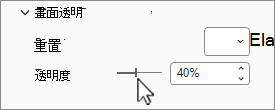
    圖片透明度選項窗格的螢幕擷取畫面。

    您可以變更透明度百分比,範圍從 0 (完全不透明,這是預設值) 到 100% (完全透明)。

注意

如果您沒看到 [圖片格式 ] 索引標籤,請確定您已選取圖片。 

另請參閱

在投影片新增背景圖片或浮水印

移除圖片的背景

變更圖片的亮度、對比或銳利度

變更圖片的色彩

套用美術效果至圖片