如何?提供有關 Microsoft 365 的意見反應?

Applies To
Excel for Microsoft 365 Word for Microsoft 365 Outlook for Microsoft 365 PowerPoint for Microsoft 365 Access for Microsoft 365 OneNote for Microsoft 365 Excel for Microsoft 365 for Mac Outlook for Microsoft 365 for Mac PowerPoint for Microsoft 365 for Mac OneNote for Microsoft 365 for Mac Excel 2024 Outlook 2024 PowerPoint 2024 Access 2024 OneNote 2024 Excel 2024 for Mac Outlook 2024 for Mac PowerPoint 2024 for Mac OneNote 2024 for Mac Excel 2021 Word 2021 Outlook 2021 PowerPoint 2021 Access 2021 Visio Standard 2021 OneNote 2021 Excel 2021 for Mac Outlook 2021 for Mac PowerPoint 2021 for Mac OneNote 2021 for Mac Excel 2019 Word 2019 Outlook 2019 PowerPoint 2019 Access 2019 Visio Standard 2019 Excel 2016 Word 2016 Outlook 2016 PowerPoint 2016 Access 2016 OneNote 2016 Visio Standard 2016 Office 2016 Excel for iPad Word for iPad PowerPoint for iPad OneNote for Android phones Excel for iPhone Word for iPhone PowerPoint for iPhone Word for Android tablets Excel for Android tablets PowerPoint for Android tablets Excel for Android phones Excel Mobile OneNote for Android Outlook Web App PowerPoint for Android phones Word for Android phones

我們很樂意聽取您的意見,了解哪些地方運作良好、哪些地方效果不佳,以及任何改進想法,包括可能的新特性和功能。 您的意見將協助我們為您和全球所有 Microsoft 365 使用者改善使用者體驗。 

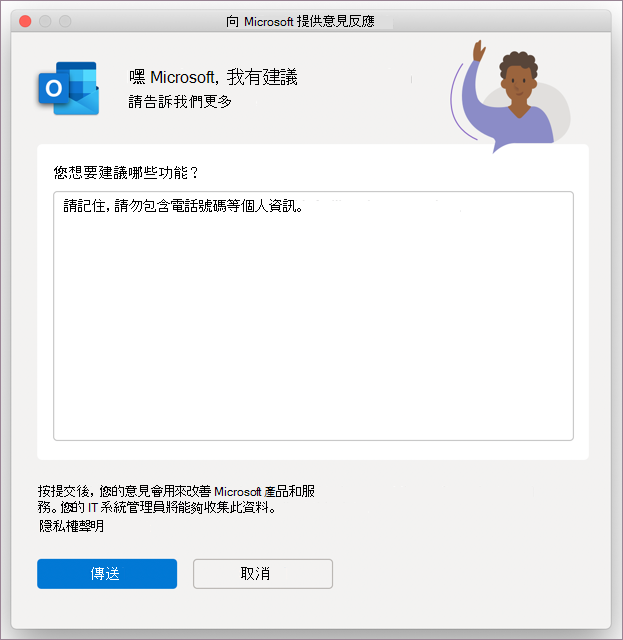
為了讓您的意見反應更具行動性,請在適用) (提供螢幕擷取畫面。 此外,最好選擇允許我們與您聯繫的選項,然後提供您的電子郵件地址。

注意

較新版本的 Microsoft 365 應用程式會更直接地將您的疑慮提交給適用的團隊。 為獲得最佳意見反應體驗,請更新您的應用程式。

讓您的意見傳達給開發人員聽覺的最快途徑是直接從任何 Microsoft 365 應用程式中。 他們每天都會閱讀客戶回饋。

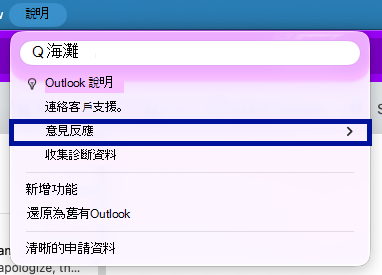
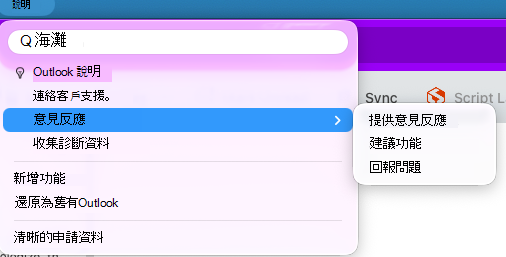
從您的應用程式,移至 [說明>意見反應]。
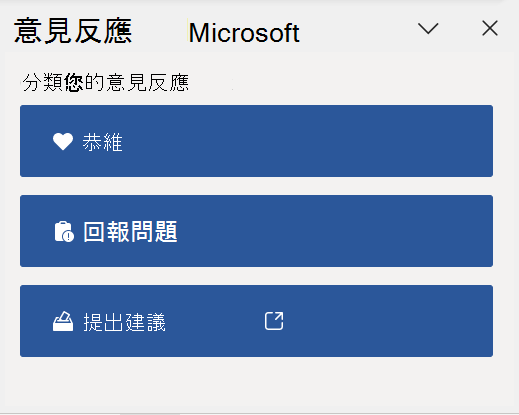
Word 中的意見反應窗格

從您的應用程式,移至 [檔案>意見反應]。