
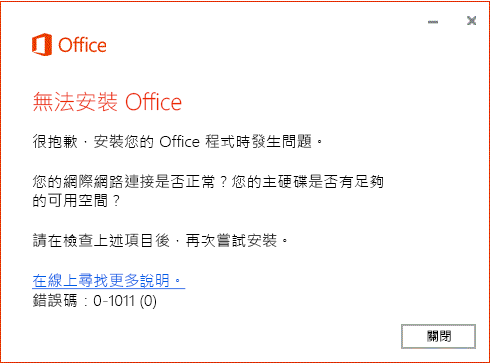
如果您遇到網路連線問題或硬碟空間不足,可能會看到這些錯誤。 另外,在嘗試修正問題前,建議您先釋出磁碟空間。 我們已先列出最常見的解決方案,因此請依序嘗試下列步驟,先解除安裝,然後再重新安裝 Microsoft 365。
步驟 1:釋出您的硬碟空間
針對 Windows 10 或 Windows 11,請移至 釋放硬碟上的磁碟機空間。
步驟 2:依此順序嘗試下列解決方案
我們已按照最有可能解決問題的順序列出此錯誤最常見的修正方式。 請依照所列的順序嘗試每個解決方案,直到您可以安裝 Office。
秘訣
您的意見反應對我們非常重要,我們會像這樣利用它來協助我們改善文件。 因此當您能夠安裝 Office 時,請使用最下方的按鈕,讓我們知道哪個解決方案協助解決了您的問題。 如果您仍然無法安裝 Office,也請告訴我們!
1 - 解除安裝並重新安裝 Office
使用解除安裝疑難排解員從 Windows 電腦解除安裝 Microsoft 365、Office 2021、Office 2019 或 Office 2016。
選取下方的按鈕,以啟動解除安裝疑難排解員。
如果您收到彈出視窗,指出 此網站正在嘗試開啟 [取得協助],請按一下 [開啟]。
依序完成其餘的畫面上的提示,並在出現提示時重新啟動您的電腦。
針對您要安裝或解除安裝的 Office 版本選取步驟。
Microsoft 365 | Office 2024 | Office 2021Office | 2019 | Office 2016
重要
- 解除安裝疑難排解員目前無法解除安裝 Office 2024。
- 在安裝您要解除安裝的 Microsoft 365 或 Office 產品同一台 Windows 電腦上執行疑難排解員。
- 您必須使用 Windows 10 或更新版本,才能執行疑難排解員。
秘訣
如果 Microsoft 365 解除安裝疑難排解員未能從電腦完全移除 Microsoft 365 或 Office,您可以嘗試 手動解除安裝 Office。
2 - 使用離線安裝程式安裝 Office
Microsoft 365 離線安裝程式可協助您避開在安裝 Microsoft 365 期間可能發生的潛在 Proxy、防火牆、防毒軟體或網際網路連線問題。
如需安裝離線版本 Microsoft 365 的步驟,請參閱使用 Office 離線安裝程式 ,然後根據您的 Office 版本選取正確的索引標籤。
3 - 暫時關閉 Proxy 設定
如果您的裝置將同時用於工作與居家使用,請在安裝 Microsoft 365 前嘗試在 Microsoft Edge 關閉 Proxy 設定。 如果您使用不同的瀏覽器,請檢查其說明,了解如何關閉 Proxy 設定。
- 在 Microsoft Edge 中,按一下 [開始] 按鈕、
 左下角 () ,然後選擇 [設定]。
- 選取 網路 & 網際網路,然後按一下 Proxy。
- 在 [自動 Proxy 設定] 中,滑動到 [開啟] 或 [關閉] 以切換自動偵測設定或使用設定指令碼。
- 在 [手動 Proxy 設定] 中,您可以選擇使用 Proxy 伺服器。 這個選項通常設定為 [關閉],如果您將它滑動到 [開啟],請務必記得選取 [儲存]。 如果在您開啟前的預設值是 [關閉],則在使用完畢後,請務必記得將設定滑動回 [關閉]。
注意
您可能需要略過更多的 Proxy 設定。 如果這個方法無效,而且您是從公司或學校安裝 Office,請洽詢您的 IT 部門取得詳細資訊。 如果您是 IT 系統管理員,請參閱 Microsoft 365 URL 和 IP 位址範圍。
4 - 暫時關閉防毒軟體
如需有關如何關閉防毒軟體的資訊,請參閱防毒軟體製造商的網站。 解除安裝防毒軟體可能也有效。 Office 安裝完成後,請別忘了重新安裝防毒軟體。
如果您不確定您用的是哪種防毒軟體,請使用下列指示移至 [控制台] 尋找防毒軟體的名稱。
在 Windows 8 中的 [啟動
Windows 10 或 Windows 11 中的 [Windows 10] 功能表上,在搜尋方塊中輸入 控制台,然後從結果中選取 [控制台]。執行下列其中一個動作:
- 在類別檢視中,選取 [系統與安全性>][安全性與維護],然後選取 [安全性] 旁的向下箭號。
- 在 [大圖示] 或 [小圖示] 檢視中,選取 [安全性與維護],然後選取 [安全性] 旁邊的向下箭號。
Windows 若偵測到防毒軟體,會列於 [防毒保護] 下方。
5 - 暫時關閉防火牆
您可以開啟或關閉 Windows Windows 11 和 Windows 10 的 Windows 防火牆。 如果您使用其他製造商的防火牆,請瀏覽製造商的網站取得有關如何暫時停用防火牆的資訊。
6 - 接上網路!
可能的話,請使用有線連線連至網際網路。 如果這個方法無效,請嘗試在不同的位置連線,例如朋友的家裡或無線熱點。
7 - 從家裡安裝
如果您要在公司或學校安裝,其網路可能會受到限制,而使 Office 無法安裝。 您的 IT 部門或許可以協助您處理這些限制。 如果不行的話,您也可以將電腦帶回家再安裝 Office。 安裝之後,您就可以在公司或學校使用,就像您是在該處安裝一樣。