如果 Word 或 Excel 等 Office 應用程式無法正常運作,有時重新啟動可以解決此問題。 如果這個方法無效,您可以嘗試進行修復。 修復完成後,可能需要重新啟動電腦。
從控制台修復 Office
存取修復工具的步驟依作業系統而異。 請從下列索引標籤選擇您的作業系統:
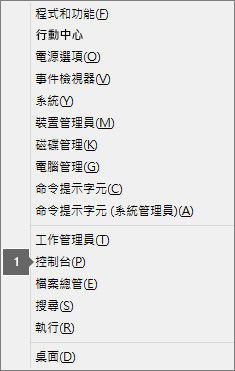
以滑鼠右鍵按一下 [開始] 按鈕
![Windows Windows 8 和 Windows 10 中的 Windows [開始] 按鈕](../media/windows8and10-startbutton.png) ,在 Windows 11 中選取 [已安裝的應用程式],或在 Windows 10 中選取快顯功能表上的 [應用程式與功能]。
,在 Windows 11 中選取 [已安裝的應用程式],或在 Windows 10 中選取快顯功能表上的 [應用程式與功能]。選取您要修復的 Microsoft Office 產品,然後選取 [修改]。 如果您沒有任何選項,請選取側邊的三個點。
注意
這將會修復整個 Office 套件,即使您只想修復某個應用程式 (例如 Word 或 Excel)。 如果您已安裝獨立版本的 App,則可以依名稱搜尋該應用程式。
在 [您要 如何修復您的 Office 程式] 視窗中,選取 [ 線上修復>修復 ] 以確保一切都修復完畢。 (您也可以使用較快的 [快速修復] 選項,但它只能偵測然後取代損毀的檔案)。
依照畫面上的指示完成修復。
![Windows 7 [開始] 按鈕](../media/windows7-startbutton.png)
執行修復沒有幫助。 現在該怎麼做?
使用解除安裝疑難排解員從 Windows 電腦解除安裝 Microsoft 365、Office 2021、Office 2019 或 Office 2016。
選取下方的按鈕,以啟動解除安裝疑難排解員。
如果您收到彈出視窗,指出 此網站正在嘗試開啟 [取得協助],請按一下 [開啟]。
依序完成其餘的畫面上的提示,並在出現提示時重新啟動您的電腦。
針對您要安裝或解除安裝的 Office 版本選取步驟。
Microsoft 365 | Office 2024 | Office 2021Office | 2019 | Office 2016
重要
- 解除安裝疑難排解員目前無法解除安裝 Office 2024。
- 在安裝您要解除安裝的 Microsoft 365 或 Office 產品同一台 Windows 電腦上執行疑難排解員。
- 您必須使用 Windows 10 或更新版本,才能執行疑難排解員。
秘訣
如果 Microsoft 365 解除安裝疑難排解員未能從電腦完全移除 Microsoft 365 或 Office,您可以嘗試 手動解除安裝 Office。
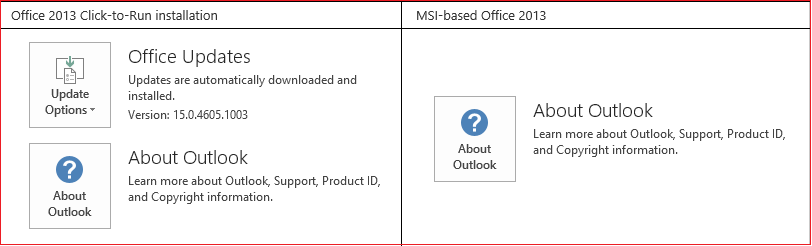
我的 Office 安裝是隨選即用還是 MSI?
開啟任何 Office 應用程式,例如 Outlook 或 Word。
移至 [檔案>帳戶] 或 [Office 帳戶]。
如果您有看到「更新選項」項目,則您的安裝為隨選即用。 如果您沒有看到「更新選項」項目,則您擁有的安裝是 MSI 型。