

如何查詢您具備的 Office 版本:
- 開啟現有的 Office 文件,或開啟任何 Office 應用程式 (例如 Word 或 Excel) 並建立新文件 (這裡以 Word 為例)。
- 接著,將您所安裝之 Office 版本中的相關資訊與下一節中的螢幕擷取畫面進行比對。 不管您開啟哪個 Office 應用程式,查詢 Office 版本資訊的基本步驟都相同。
秘訣
如果您因為嘗試匯入或匯出詳細資料而需要特別尋找 Outlook 資訊,請參閱我使用的是哪個版本的 Outlook?
Windows 版 Microsoft 365
Microsoft 365 使用 [ 檔案 ] 索引標籤和 Office Backstage 檢視,按一下 [ 檔案] 後會看到這些檢視。 以下是選擇 [檔案>帳戶] 後,您在 Word 中看到的內容。
- 在 Word 的 [檔案] 索引標籤上,選取 [帳戶]。
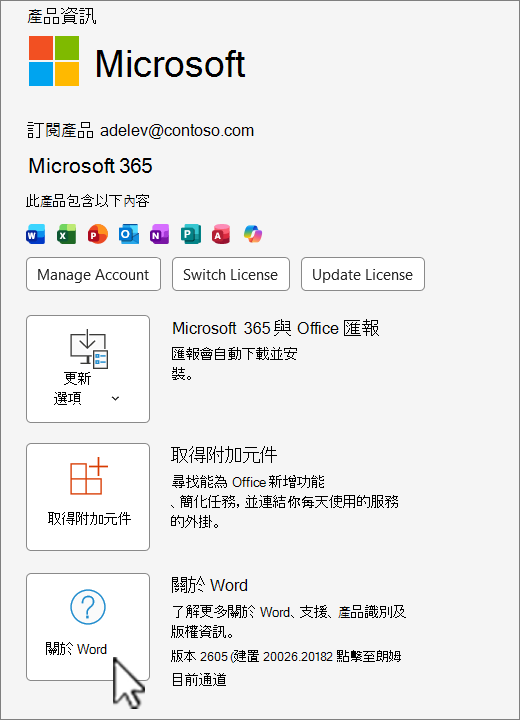 選取 [關於 Word],以檢視 Microsoft 365 版本、組建,以及您正在執行的位元 - 32 位元或 64 位元。

Mac 版 Microsoft 365
選取 [Microsoft Word] 功能表,然後選擇 [關於 Word]。
在 [開啟] 對話方塊中,您可以看到版本號碼,以及授權類型。 在下面的範例中,版本號碼是 16.18,而授權是買斷型 Mac 版 Office。
![[關於 Word] 對話方塊](../media/omac19-about-word-001.png)