修復 Office 應用程式

Applies To
Excel for Microsoft 365 Word for Microsoft 365 Outlook for Microsoft 365 PowerPoint for Microsoft 365 Access for Microsoft 365 OneNote for Microsoft 365 Publisher for Microsoft 365 Excel 2024 Word 2024 Outlook 2024 PowerPoint 2024 Access 2024 OneNote 2024 Project Professional 2024 Project Standard 2024 Visio Professional 2024 Visio Standard 2024 Office 2024 Excel 2021 Word 2021 Outlook 2021 PowerPoint 2021 Access 2021 Project Professional 2021 Project Standard 2021 Publisher 2021 Visio Professional 2021 Visio Standard 2021 Office 2021 OneNote 2021 Excel 2019 Word 2019 Outlook 2019 PowerPoint 2019 Access 2019 Project Professional 2019 Project Standard 2019 Publisher 2019 Visio Professional 2019 Visio Standard 2019 Office 2019 Excel 2016 Word 2016 Outlook 2016 PowerPoint 2016 Access 2016 OneNote 2016 Project Professional 2016 Project Standard 2016 Publisher 2016 Visio Professional 2016 Visio Standard 2016 Office 2016 Microsoft 365 for home Office 365 Small Business Microsoft 365 admin Office 365 operated by 21Vianet - Small Business Admin InfoPath 2013

如果 Microsoft 365 應用程式(例如 Word 或 Excel)無法正常運作,有時重新啟動可以解決此問題。 如果無效,您可以嘗試修復它。 完成後,您可能需要重新啟動電腦。

存取修復工具的步驟依作業系統而異。

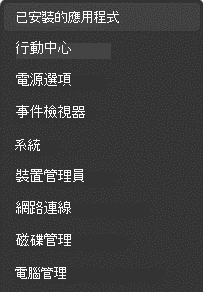
  1. 以滑鼠右鍵按一下 [開始] 按鈕,Windows Windows 8中的 [開始] 按鈕,Windows 10左下角 () ,然後在彈出式功能表上選取 [應用程式與功能]。

    顯示應用程式與功能的 [開始] 功能表的螢幕擷取畫面

  2. 選取您要修復的 Microsoft 365 或 Office 產品,然後選取 [ 修改]。

    注意

    這將會修復整個 Office 套件,即使您只想修復某個應用程式 (例如 Word 或 Excel)。 如果您已安裝獨立版本的 App,則可以依名稱搜尋該應用程式。

  3. 視您的 Microsoft 365 或 Office 安裝類型 (隨選即用或 MSI 型) 而定,您會看到下列選項,以便繼續進行修復。

    秘訣

    隨選即用是最常見的安裝類型。

    遵循安裝類型的步驟:

    隨選即用

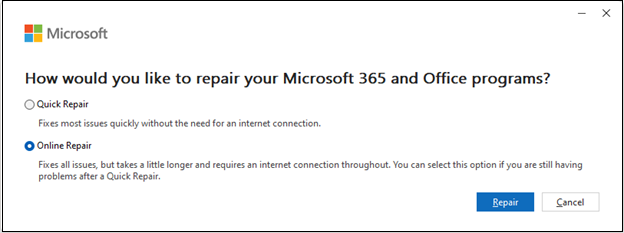
    在 [您要 如何修復您的 Office 程式] 視窗中,選取 [ 線上修復>修復] 以確保一切都修復完畢。 (您也可以使用較快的 [快速修復] 選項,但它只能偵測然後取代損毀的檔案)。

    MSI 型

    在 [變更您的安裝] 中,選取 [修復],然後按一下 [繼續]。

  4. 依照畫面上的指示完成修復。