

如果檔案或電子郵件包含機密的公司或個人資訊,例如社會安全號碼、信用卡號碼或銀行帳戶號碼,Microsoft 365 可以設定為建議或自動將敏感度標籤套用至檔案或電子郵件。 這有助於讓您的檔案和郵件符合組織的資訊保護原則,即使您沒有 手動套用敏感度標籤也一樣。
注意
如果您是 IT 系統管理員,正在尋找有關設定此功能的資訊,請參閱 自動將敏感度標籤套用至內容。
Microsoft 365 如何自動套用或建議敏感度標籤
重要
自動敏感度標籤是由您的組織設定;您可以選擇逐檔案變更,但無法完全關閉。
如需此功能在不同 Microsoft 365 應用程式和平台中可用性的詳細資訊,請參閱 在 Office 應用程式中管理敏感度標籤。
Word、Excel 和 PowerPoint
如果自動套用敏感度標籤,則會顯示 [ 原則秘訣 ],其中包含套用的標籤名稱,以及來自系統管理員的選擇性訊息。
![自動套用敏感度標籤的 [原則秘訣] 螢幕擷取畫面](../media/shared-policytip-automaticallyappliedsensitivitylabel.png)
如果建議使用敏感度標籤,將顯示包含建議標籤名稱的 [ 原則秘訣 ],以及來自系統管理員的選擇性訊息。 選取 [套用敏感度] 以套用建議的標籤,或選取 [X ] 以關閉 [ 原則秘訣 ] 而不套用它。
![建議的敏感度標籤之 [原則秘訣] 螢幕擷取畫面](../media/shared-policytip-recommendedsensitivitylabel.png)
移除敏感性內容,而非套用敏感度標籤
在 Word 中,觸發敏感度標籤建議的敏感性內容會以紅色底線和粉紅色醒目提示標幟。
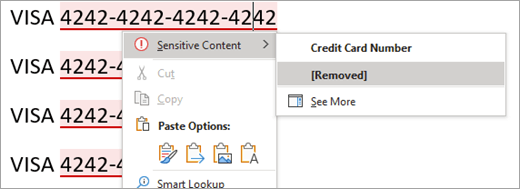
如果 [原則秘訣] 中出現 [顯示敏感性內容] 按鈕,您可以選取該按鈕一次查看所有敏感性內容。
注意
這目前不適用於 Microsoft 365 Word Semi-Annual 通道上的客戶。
這會開啟 [ 編輯器 ] 窗格,其中顯示文件中敏感性內容的概觀,以及一般的校正和修飾建議。 選取敏感性內容類別,例如「信用卡號碼」,您可以使用 [ 編輯器 ] 窗格或操作功能表來檢閱和移除敏感性內容的所有執行個體。
![[編輯器] 窗格中敏感性內容的螢幕擷取畫面](../media/screenshot-of-sensitive-content-in-the-editor-pane-001.png)
Outlook
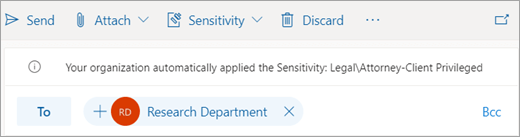
如果自動套用敏感度標籤,則會顯示 [ 原則秘訣 ],其中包含套用的標籤名稱,以及來自系統管理員的選擇性訊息。
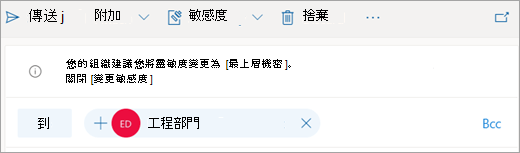
如果建議使用敏感度標籤,將顯示包含建議標籤名稱的 [ 原則秘訣 ],以及來自系統管理員的選擇性訊息。 選取 [套用敏感度 ] 以套用標籤,或選取 [X ] 以關閉 [原則秘訣 ],而不套用標籤。
![自動套用敏感度標籤的 [原則秘訣] 螢幕擷取畫面](../media/shared-policytip-automaticallyappliedsensitivitylabel-web.png)
![建議的敏感度標籤之 [原則秘訣] 螢幕擷取畫面](../media/shared-policytip-recommendedsensitivitylabel-web.png)
如需詳細資訊,請選取下方的標題
當 Microsoft 365 不會套用或建議敏感度標籤時
如果發生下列情況,Microsoft 365 不會自動套用敏感度標籤:
- 已手動將敏感度標籤套用至檔案或電子郵件。
- 檔案或電子郵件已有比自動套用的標籤更高的敏感度標籤。
下列情況 Microsoft 365 不會建議敏感度標籤:
- 檔案或電子郵件已有等於或更高敏感度標籤的敏感度標籤。
Microsoft 365 如何偵測敏感性資訊
- 在 Word、Excel 和 PowerPoint 中,偵測功能會在您開啟文件時自動開始,並在您編輯時在背景中繼續執行。
- 在 Windows 版 Outlook 中,當您撰寫新郵件或回覆或轉寄現有的郵件時,系統會自動開始偵測。
- 在 Outlook 網頁版中,偵測會在儲存郵件草稿時發生。
注意
由於此功能會使用 Microsoft 365 服務來分析您的資料,因此您可能會擔心您的資料安全性。 如需詳細資訊,請參閱 Office 中的連線體驗 。
需求
必須符合下列條件,Microsoft 365 才能自動套用或建議敏感度標籤:
您已指派下列其中一個授權:
- Office 365 E5
- Microsoft 365 E5 或 Microsoft 365 E5 合規性
- Azure 資訊保護 Premium P2
您已連線到網際網路。
Microsoft 365 設定為 允許在 Office 中使用分析內容的連線體驗。
您使用的 Office 版本支援自動和建議的敏感度標籤。
您的系統管理員已設定觸發此功能的 條件 ,並已設定敏感度標籤是否應自動套用或建議使用。
限制
在偵測到敏感性字詞之前,Microsoft 365 不會防止使用者儲存或關閉檔案或傳送電子郵件訊息。 這表示自動敏感度標籤可能不一定能夠完成。
為了獲得額外的涵蓋範圍,管理員應使用 Azure 資訊保護 掃描器和Microsoft Cloud Application Security 為待用內容設定自動敏感度標籤。
在 Excel 中,會考慮評估內容的子集。 目前,儲存在雲端的檔案最多為 150K 儲存格,本機檔案最多為 150K 字元,將考慮內容,且超過這些限制的檔案不支援建議或自動套用標籤。
不會偵測到特定物件中包含的敏感性資訊。 範例包括:
- 筆跡
- 內嵌檔案
- 儲存格以外的物件,例如樞紐分析表或 SmartArt (Excel)
- Excel) (含有公式或計算輸出的儲存格
- 註解、頁首、頁尾、註腳、章節附註和文字方塊 (Word 網頁版)
- Excel) (註解、頁首、頁尾、註腳、章節附註和文字方塊
- 圖形和 SmartArt (Word)
- PowerPoint) (備忘稿
當您開啟或編輯敏感性內容時,可能會延遲自動套用或建議標籤。 延遲的長度將根據評估的內容量和互聯網連接速度而有所不同,並且可能持續幾秒鐘到幾分鐘。 我們正在努力減少一段時間後的延遲。
在 Word 桌面應用程式中,系統不會掃描未張貼註解中的敏感性字詞, (這僅適用於新的註解體驗) 。
在 Word 傳統型應用程式中,移除敏感性內容並不會從追蹤修訂或其他版本的文件中移除該字詞。
在 Outlook 中,掃描只會考慮正在撰寫的郵件,而不考慮郵件歷程記錄,而且掃描中不會包括主旨列。