
自 2025 年 10 月起,Microsoft 365 個人版 24 個月免費訂閱方案已隨附於僅在日本銷售的部分 Office 預先安裝電腦中。
在此方案中,您可以開始 3 個月的免費試用訂閱,而不是 24 個月的完整訂閱,並體驗 Microsoft 365 個人版 3 個月的功能和服務。 然後,如果您覺得 Microsoft 365 個人版的服務對您來說沒有必要,Microsoft 將在試用訂閱到期後提供 Office 家用及中小企業版 2024 免費套餐。 而且,您可以持續使用 Office 家用及中小企業版 2024 授權的 Microsoft 365 用戶端應用程式。
重要
Microsoft 授予您的 Microsoft 帳戶資格,以免費取得 Office 家用及中小企業版 2024,自您 3 個月的試用訂閱結束日期起計的 90 天內。 請盡快完成訂購此優惠,並使用您的 Microsoft 帳戶兌換產品金鑰。 如果超過該天數,您的 Microsoft 帳戶將失去免費取得此 Office 家用及中小企業版 2024 的資格。
1:從用戶端應用程式的通知列開始
步驟 1:
在試用訂閱到期之後,從 [開始] 功能表 (Word、Excel 或 PowerPoint) 啟動預先安裝的 Microsoft 365 應用程式。
步驟 2:
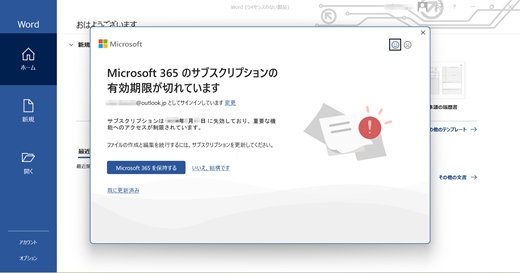
應用程式上會開啟 [ 您的 Microsoft 365 訂閱已過期 ] 對話方塊。
選取 [否,謝謝] 按鈕,然後關閉此對話方塊。
步驟 3:
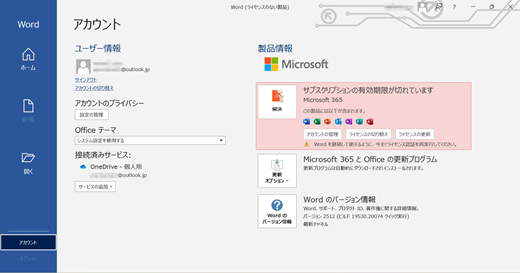
選取左側窗格中的 [帳戶] 功能表,然後在 [帳戶] 畫面中檢查 [產品資訊] 的狀態。
您可以確認用戶端應用程式未授權,因為字串帶有粉紅色陰影, [您的訂閱已過期 ] 顯示在 [產品資訊] 下。 (應用程式的所有功能都已鎖定,檔案檢視和列印除外。)
接下來,選取左側窗格中的 [ 首頁 ] 功能表,然後選取 [ 空白文件 ] 圖示以開啟空白文件視窗。
步驟 4:
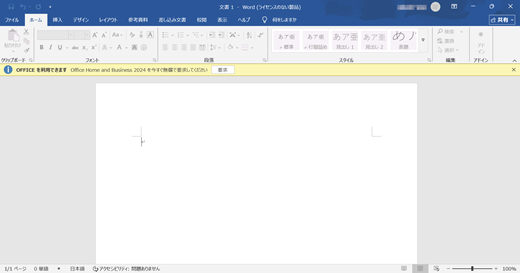
視窗中會出現黃色通知列,建議您免費申請 Office 家用及中小企業版 2024。
選取其中的 [索賠 ] 按鈕。
步驟 5:
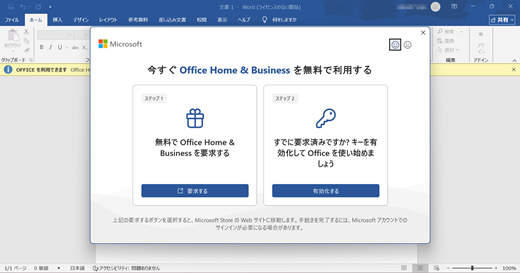
[ 立即免費使用 Office 家用及中小企業版] 對話方塊隨即在用戶端應用程式中開啟。
在對話方塊左側的 [步驟 1: 免費領取您的 Office 家用及中小企業版] 方塊中,選取 [ 領取 ] 按鈕。
2:免費訂購 Office 家用及中小企業版 2024
步驟 6:
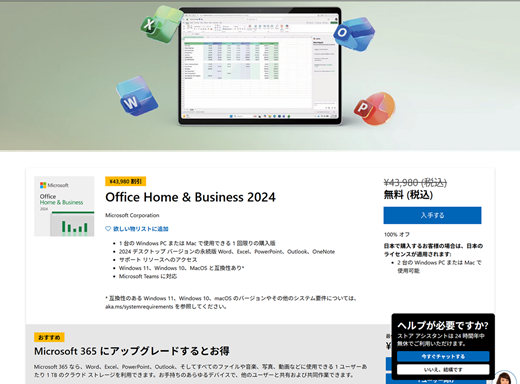
Microsoft Store 中 Office 家用及中小企業版 2024 的產品描述頁面隨即開啟。
請使用您用於 3 個月試用訂閱的 Microsoft 帳戶登入此頁面。
如果您在此頁面中確認價格已變更為「免費 (含稅) 」,您的Microsoft帳戶已獲得免費取得Office 家用及中小企業版 2024的資格。
選取價格下方的 [取得 ] 按鈕。
重要
- 如果在步驟 4 的文件視窗中從未出現「領取 Office 家用及中小企業版 2024」的通知列,請檢查 Microsoft 寄送的電子郵件,通知您的 3 個月試用版訂閱已過期。 由於該電子郵件也包含連結到相同產品描述頁面的 [聲明 ] 按鈕,因此您可以從電子郵件移至該頁面。
- 如果您找不到來自 Microsoft 的通知電子郵件,請直接在網頁瀏覽器中輸入 URL: https://go.microsoft.com/fwlink/?linkid=2330590 並存取該頁面。
注意
如果該頁面上顯示的標準零售價格 (不是「免費」) 請先按一下帳戶圖示,確定您使用自己的帳戶登入。 如果您已在該頁面上使用帳戶登入,仍顯示零售價格,請連絡 Microsoft 支援服務。
步驟 7:
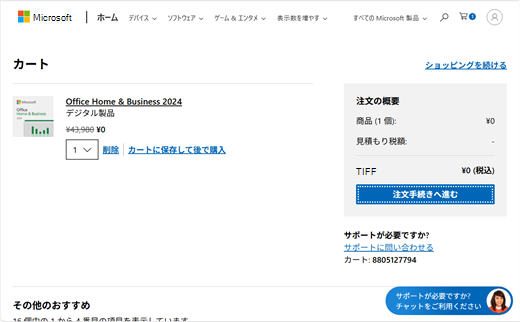
[ 購物車] 頁面隨即開啟,並新增套件。
檢查總金額是否顯示為「¥0」。
選取 [繼續訂購 ] 按鈕。
步驟 8:
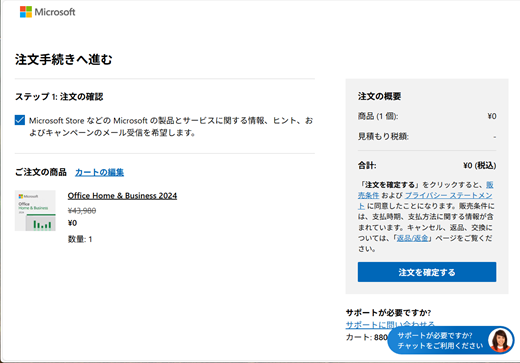
[ 繼續訂購 ] 頁面隨即開啟。
選擇 確定 您的訂單,如果價格、數量和產品名稱正確。
步驟 9:
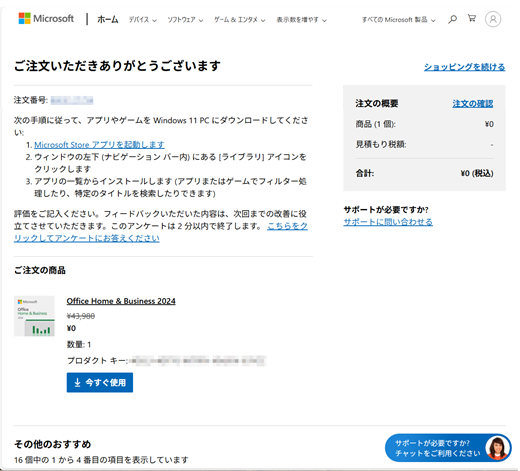
[ 感謝您的訂單 ] 頁面隨即開啟。
您在此頁面中已取得 Office 家用及中小企業版 2024 的產品金鑰。
(到目前為止,您尚未使用 Office 家用及中小企業版授權完成用戶端應用程式的啟用。)
3:使用產品金鑰啟用用戶端應用程式
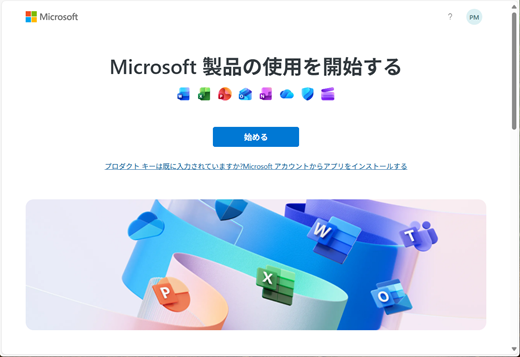
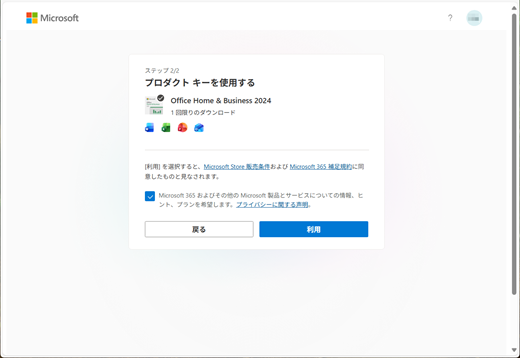
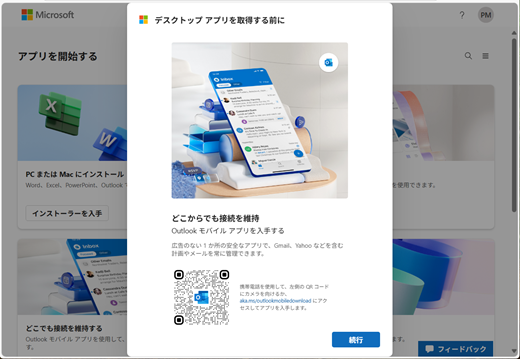
有兩種方式可以使用產品金鑰來啟用用戶端應用程式。
請選取下方任一索引標籤。
步驟 10:
將您在 步驟 9 取得的產品金鑰複製並儲存到備忘應用程式中。
秘訣
如果您在儲存產品金鑰之前關閉了 [ 感謝您的訂單 ] 頁面,請存取 Microsoft 帳戶儀表板中的 訂購記錄 。 您可以在訂購記錄中列出的「Office 家用及中小企業版 2024 免費套件」的訂單詳情中確認產品金鑰。
步驟 11:
回到步驟 5 的用戶端應用程式
[ 立即免費使用 Office 家用及中小企業版 ] 對話方塊仍顯示在用戶端應用程式中。
選取「步驟 2 已宣告? 啟用您的金鑰,並開始使用 Office」方塊右側的方塊。
步驟 12:
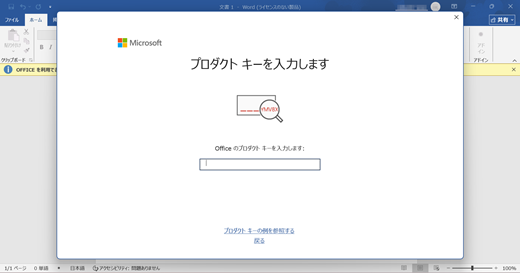
[輸入產品金鑰 ] 對話方塊隨即開啟。
在文字欄位中 正確 輸入儲存的產品金鑰,然後選取 [ 啟用 Office ] 按鈕。
注意
- 在對話方塊中輸入金鑰時,請注意不要打錯字。
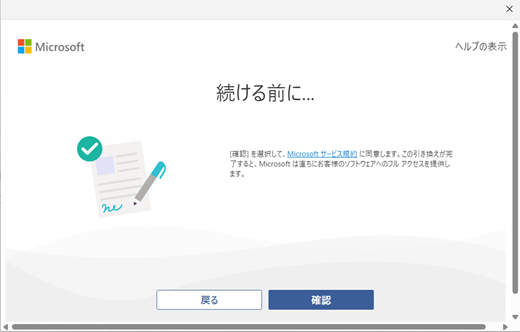
- 如果在選取 [啟用 Office] 按鈕之後開啟 [登入] 對話方塊,請完成登入程序。
步驟 14:
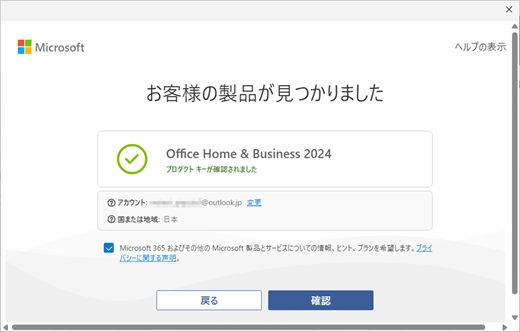
[ 我們找到您的產品 ] 對話方塊隨即開啟。
此對話方塊會指出已準備好以 Microsoft 帳戶兌換的產品金鑰產品名稱。
如果對話方塊中顯示的產品名稱和帳戶名稱正確無誤,請選取 [ 確認 ] 按鈕。
(如果您想要變更至其他帳戶,請選取此對話方塊中的 [變更 ] 連結。)
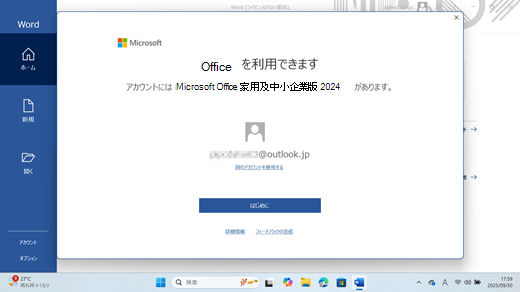
步驟 15:
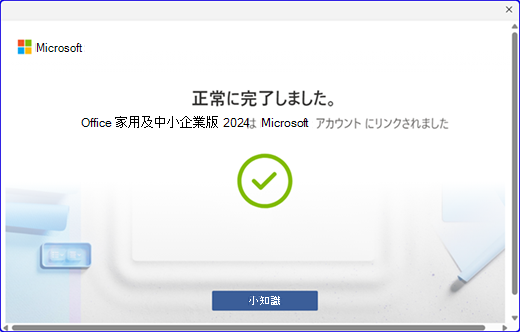
隨即開啟 [ 已成功完成] 對話方塊。
產品金鑰已兌換,您自己的帳戶已獲得「Office 家用及中小企業版 2024」的權利。
選取 [開始使用] 按鈕。
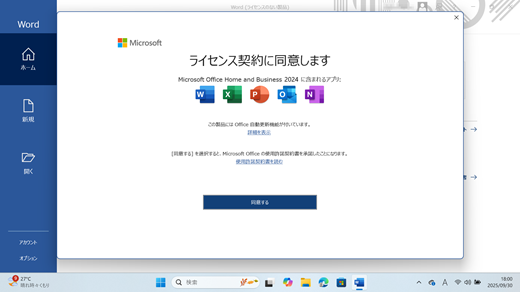
步驟 16:
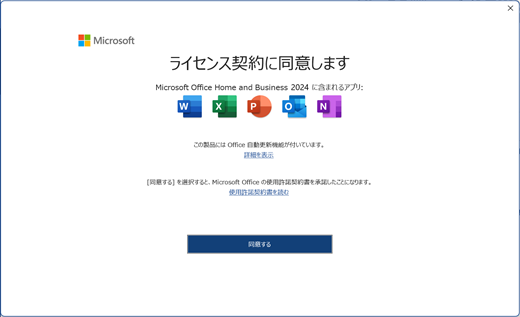
[ 接受授權合約 ] 對話方塊隨即開啟。
用戶端應用程式已由您的帳戶所擁有的權利再次啟用。
選取 [接受] 按鈕以接受 Microsoft Office 家用及中小企業版 2024 的軟體授權合約。
步驟 17:
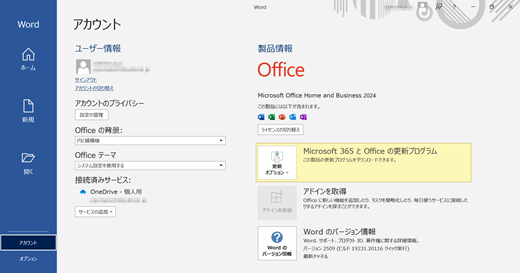
在文件的 [檔案] 索引標籤中,選取 [帳戶] 功能表。
查看 [帳戶] 畫面中的產品資訊。
您可以檢查應用程式已獲得「Microsoft Office 家用及中小企業版 2024」授權的狀態。
步驟 18:
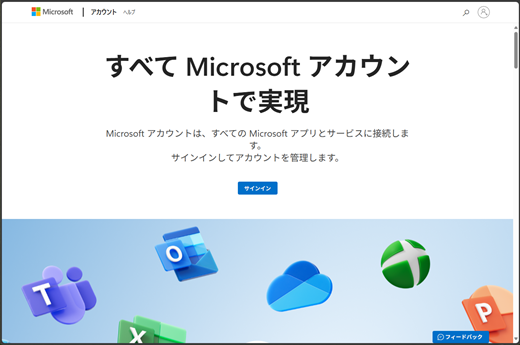
存取 Microsoft 帳戶儀表板 ,並使用您自己的帳戶登入。
步驟 19:
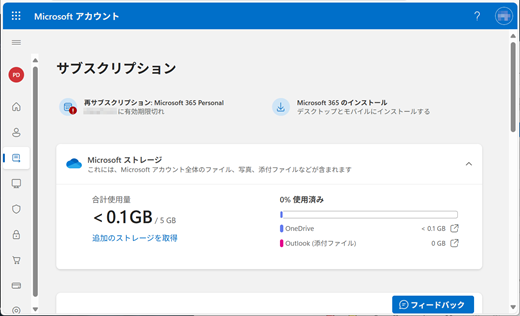
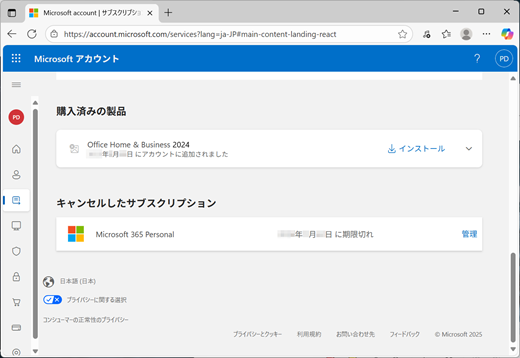
移至 Microsoft 帳戶儀表板中的 訂閱 頁面。
請向下捲動至頁面底部,並確認 Microsoft Office 家用及中小企業版 2024 列在「您已購買的產品」下。
藉此,您可以確認您的 Microsoft 帳戶現在擁有「Office 家用及中小企業版 2024」的權利。
此外,在取消的訂閱下,由於 3 個月的試用訂閱到期,因此新增了「Microsoft 365 個人版」。 因此,您可以確認目前唯一可用的授權是「Microsoft Office 家用及中小企業版 2024」。
注意
此 Office 家用及中小企業版 2024 免費套件會在 3 個月試用期滿後提供,與在日本的 Microsoft Store 和零售商店銷售的獨立套件產品相同。 因此,其可用裝置和平台數量與 Office 預先安裝電腦隨附的數位套件版本的「Office 家用及中小企業版 2024」不同。