
Microsoft 365 中的獎勵和認證徽章可讓您直接在 個人檔案卡片上展示已驗證的成就。 這些徽章可以幫助同事在日常協作中快速了解成就。
只有在貴組織的系統管理員已設定支援的來源,以將獎勵和認證擷取到 Microsoft 365 設定檔時,才會顯示徽章。 Microsoft 365 會顯示這項資訊;徽章是由來源系統發行和管理。
可以看到徽章的位置
當由貴組織啟用時,徽章會顯示在顯示設定檔卡片的 Microsoft 365 應用程式中,包括 Outlook 和 Copilot 應用程式。 Microsoft Copilot 也可能在回答人員相關問題或摘要設定檔時使用徽章資訊。
檢視個人檔案卡片上的徽章
• 概述選項卡:
[獎勵 & 認證] 區段最多會在個人檔案卡片上顯示四個最近的徽章。 本區段位於技能區段下方。
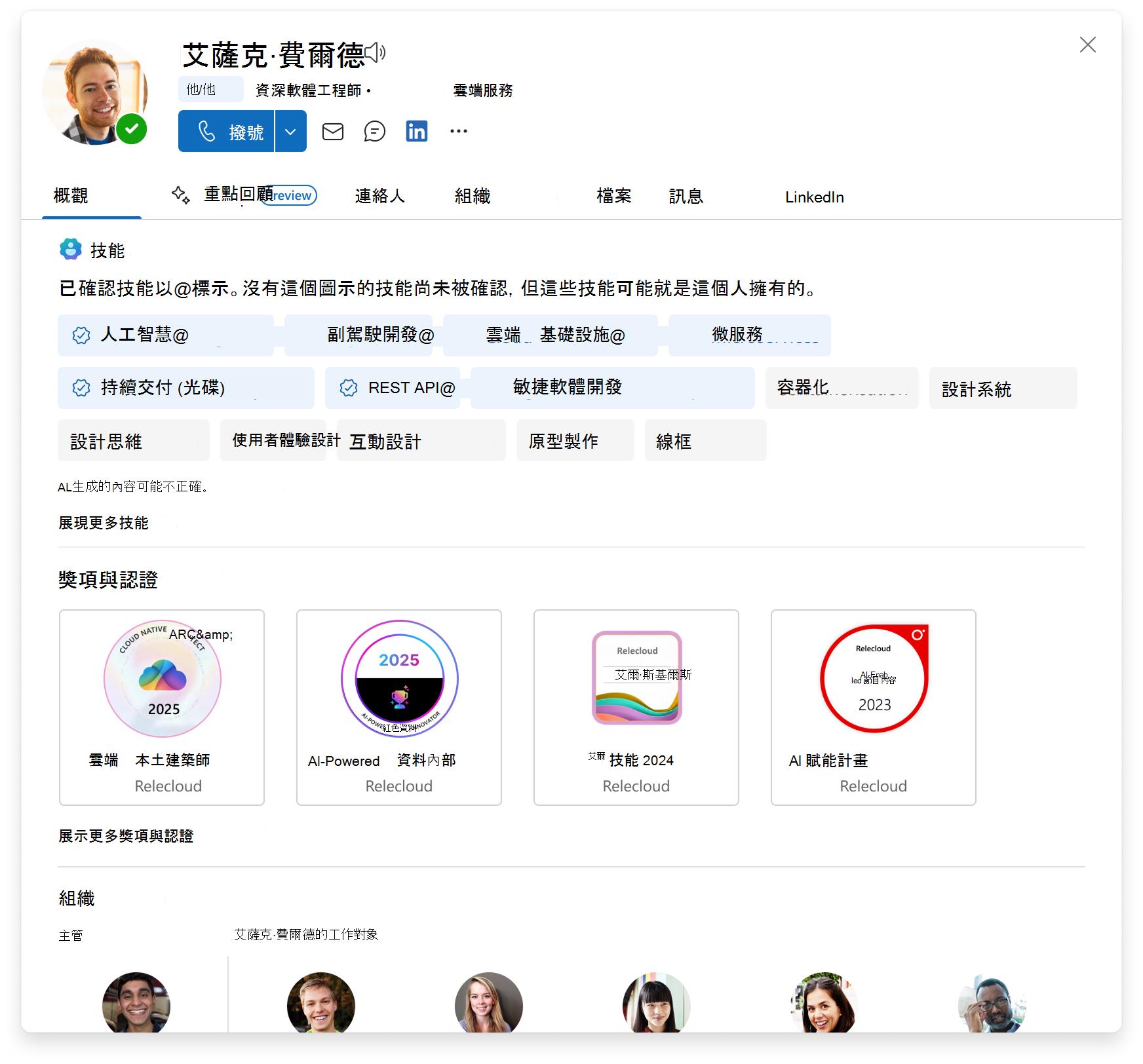
• 顯示更多:
選取 [顯示更多獎勵和認證] 以開啟完整設定檔卡片,並在 [連絡人] 索引標籤上查看獎勵和認證的完整清單。
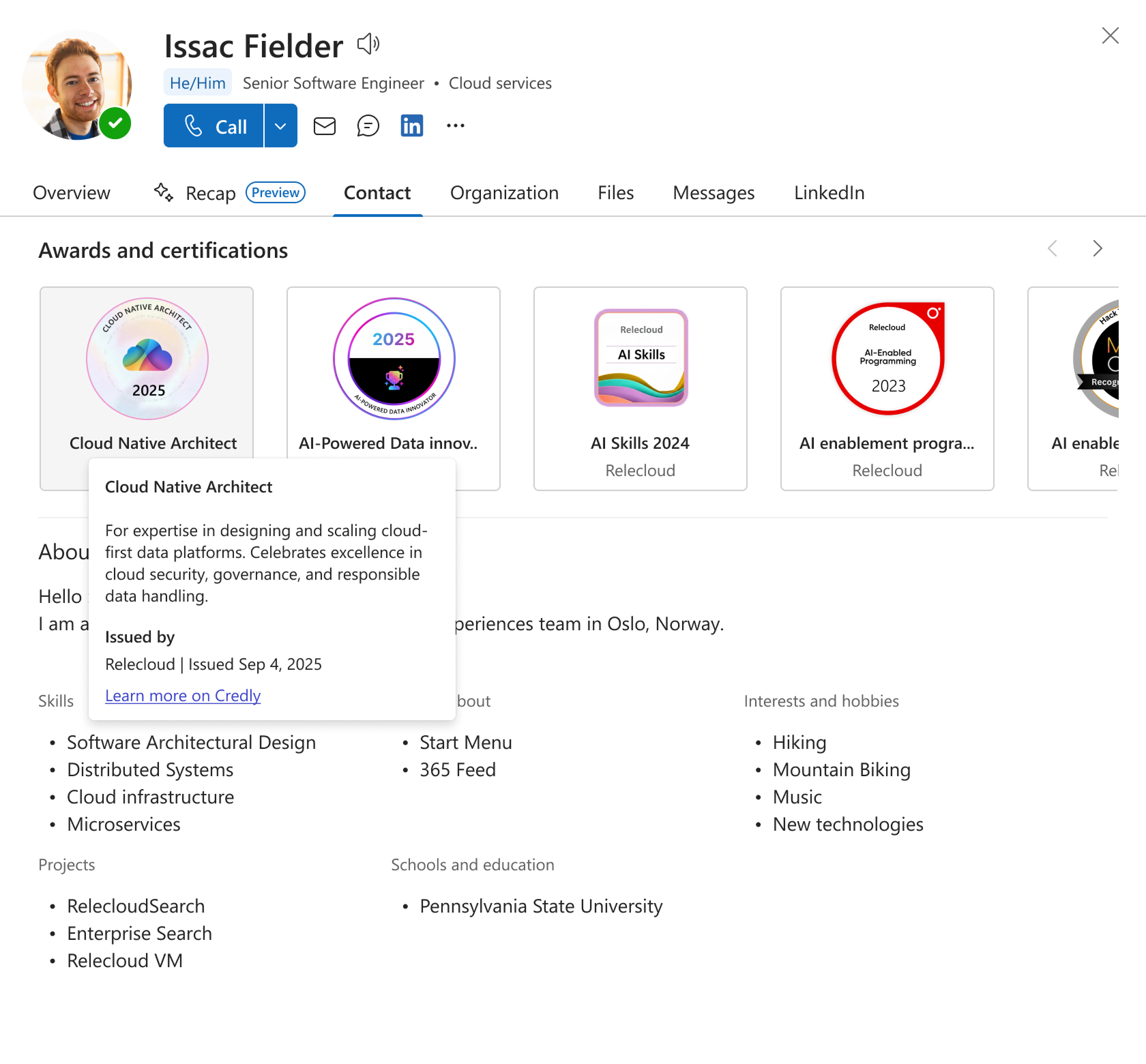
• 捲動瀏覽徽章:
使用區段頂端的 V 形按鈕來捲動瀏覽可用的徽章。
• 徽章詳細信息:
選取徽章以查看詳細資訊,例如簽發者和頒發日期。
• 從源頭了解更多:
從徽章詳細資料中,選取 [在來源深入了解] 以在發行平台上開啟徽章頁面 ([僅適用於支援的來源]) 。
近期成就亮點
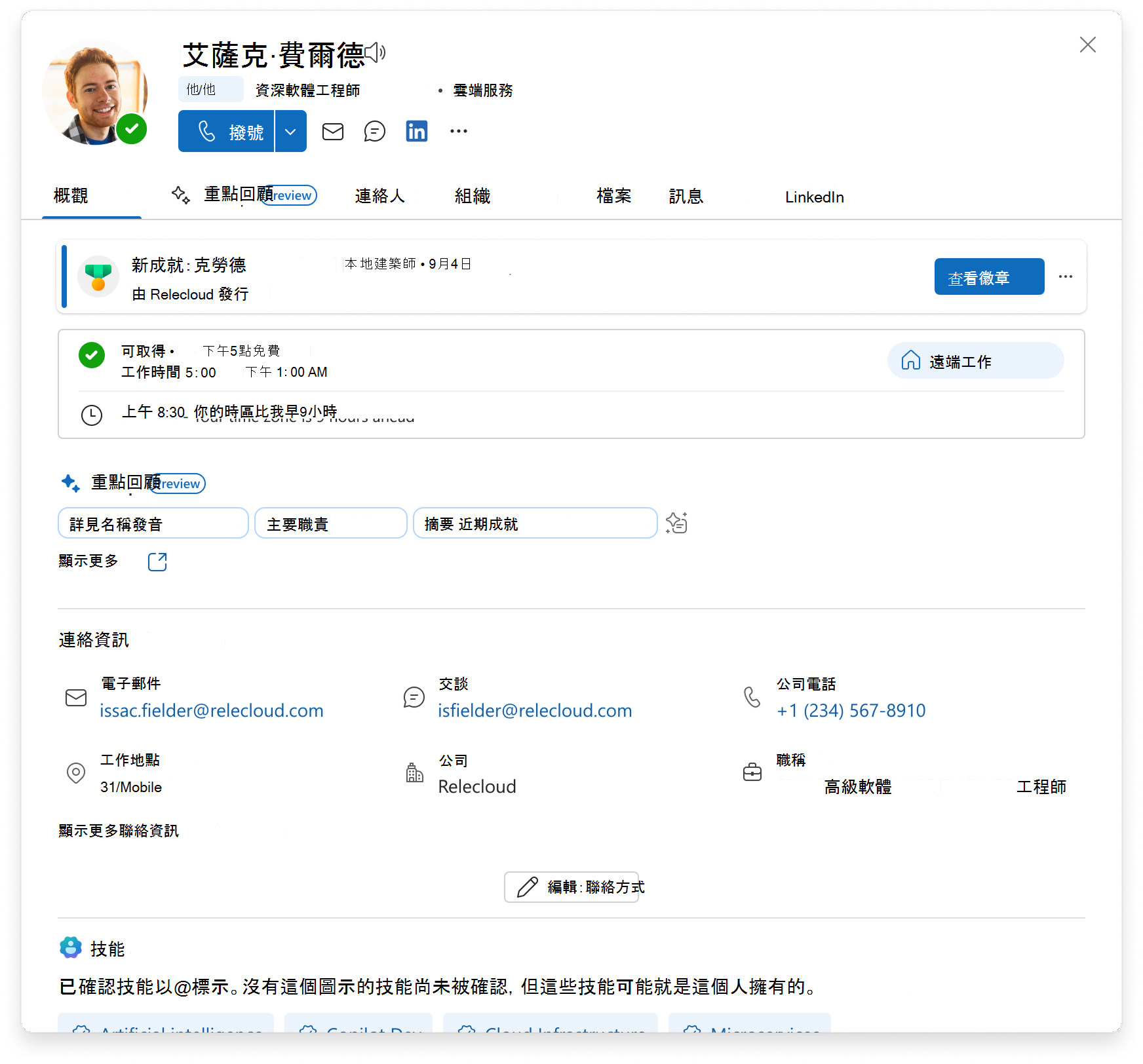
如果徽章是最近 30 天內發行的,則該徽章可能會以醒目提示顯示在個人檔案卡片上,以吸引對近期成就的注意。 亮點為自動且有時間限制。
管理徽章可見度
Microsoft 365 設定檔上顯示的徽章是在來源管理,而不是在 Microsoft 365 中。
• 隱藏徽章:
前往發行平台並變更特定徽章的可見性。 在下一次同步處理後,徽章將會從您的 Microsoft 365 設定檔中隱藏。 使用者可以在選取徽章時開啟的飛出視窗中,按一下 [在來源管理] 連結,以開啟發行平台上的徽章頁面。
• 時間:
在來源所做的變更最多可能需要 24 小時,或系統管理員設定的預設編目頻率才能出現在 Microsoft 365 中。
• 修正不正確的資訊:
如果徽章不正確或遺失,請從原始來源更新,或連絡租用戶系統管理員尋求協助。
常見問題集
為什麼我的個人檔案卡片上看不到獎勵和認證?
貴組織可能尚未啟用徽章來源,或者您的來源可能沒有任何可見的徽章。 請連絡您的租用戶系統管理員以確認。
誰可以看到我的徽章?
貴組織內的其他人檢視您的個人檔案卡片時,他們可以看到徽章。
我可以在 Microsoft 365 中編輯或刪除徽章嗎?
否。 徽章在 Microsoft 365 中為唯讀。 您必須管理發行平台上的可見性和詳細資料。
如果出現問題,我該怎麼辦?
首先,檢查核發平台上的徽章。 請確定發出的電子郵件與您的 Entra 電子郵件 ID 相同。 如果問題持續發生,請與您的租用戶系統管理員連絡以尋求支援。