
Windows 版 Excel 2021 可讓您使用共同撰寫、動態陣列、XLOOKUP 和 LET 函數等新 Excel 功能,與他人協同作業並輕鬆分析資料。
注意
下列部分功能不包含在適用於商業客戶的 Excel LTSC 2021 中。 如果這些功能不適用於商業客戶的 Excel LTSC 2021,則會註明這些功能。
共同撰寫
使用新式註解的更佳共同作業
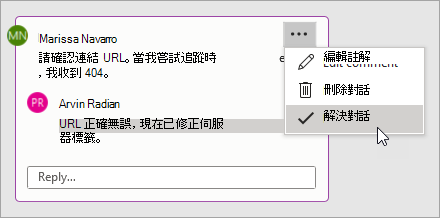
知道誰在您的活頁簿中
查看誰正與您一起合作,以及他們在活頁簿中的位置。
附註:此功能不適用於 Excel LTSC 2021。

新版視覺效果
在功能區中使用現代化的 [開始] 畫面體驗和全新的索引標籤。 使用單行圖示、中性調色盤及較柔和的視窗邊角,體驗簡潔、清晰的風格。 這些更新會傳達動作,並提供具有簡單視覺效果的功能。
附註:Visual 重新整理不適用於 Excel LTSC 2021。
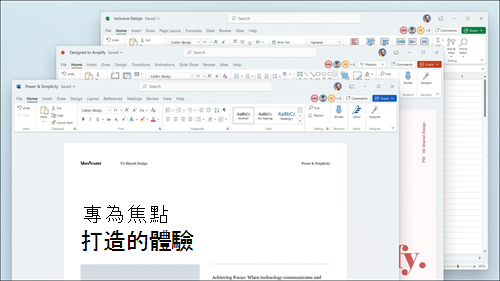
左看看、右看看... XLOOKUP 在這裡!
LET 函數
LET 函數可將名稱指派給計算結果。 這可讓您在公式中儲存中繼計算、值或定義名稱。 這些名稱只適用在 LET 函數的範圍。
與程式設計中的變數類似,LET 是透過 Excel 的原生公式語法來完成。
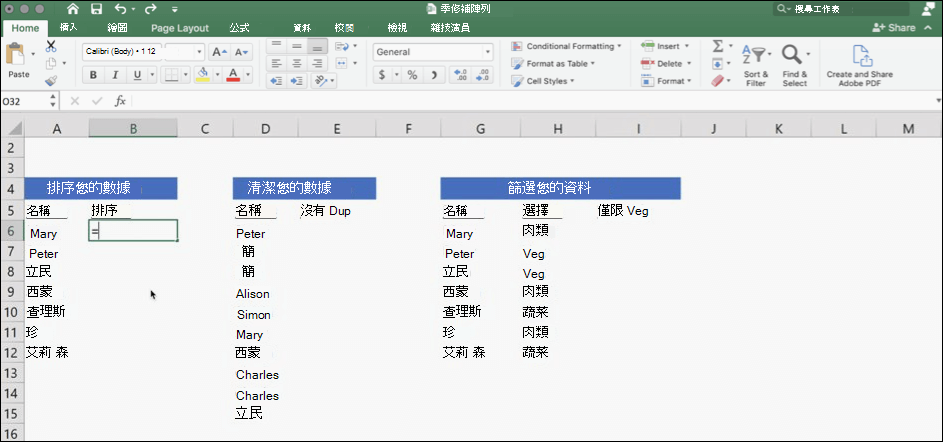
動態陣列
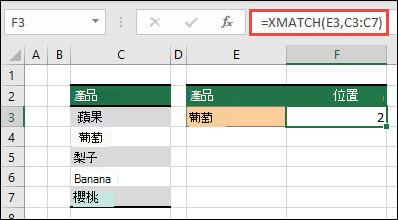
XMATCH 函數
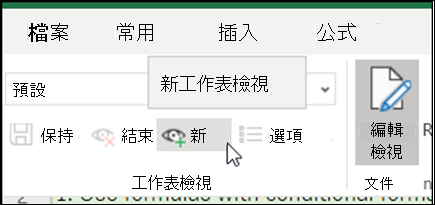
工作表檢視
連線協助工具的新方法
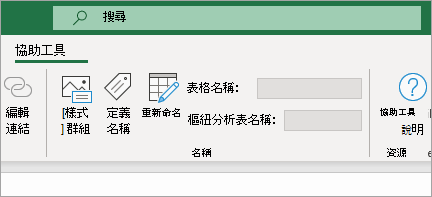
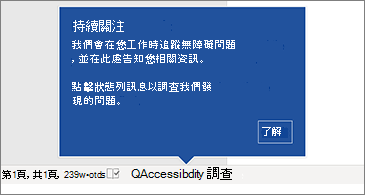
提高內容的易用性
協助工具檢查程式會留意您的文件,並在找到您應該查看的資訊時透過狀態列告知您。 按一下 [校閱>] 檢查協助工具,開始嘗試。
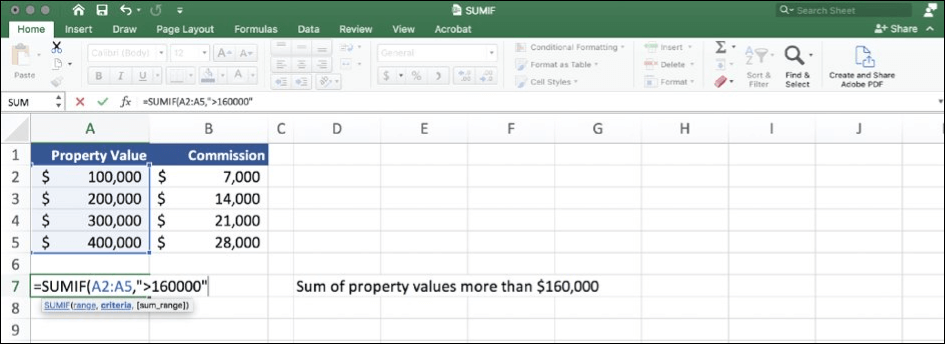
效能改進
體驗 Excel 中改善的效能、穩定性和速度。
從常用的 Excel 函數 (例如 SUMIF、COUNTIF 和 AVERAGEIF) 快速計算。
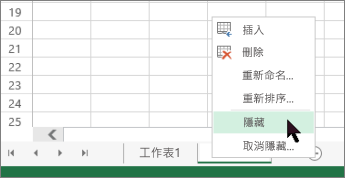
同時取消隱藏多個工作表
不再需要一次取消隱藏一個工作表,可以一次取消隱藏多個工作表。
查看庫存影像的新增功能。
我們會持續新增更多豐富的媒體內容至 Office 進階版創意內容集合,協助您展現自我,例如庫存影像、圖示等的收藏媒體庫。
使用 Microsoft 搜尋來尋找您需要的內容
在 Windows 版 Microsoft Office 應用程式上,您將找到新的 Microsoft 搜尋方塊。 這個功能強大的工具可協助您快速找到想要尋找的內容,例如文字、命令、說明等。
變更後即時儲存
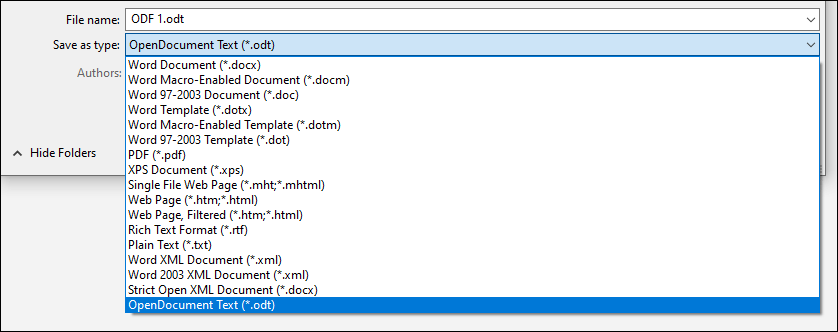
支援 OPENDocument 格式 (ODF) 1.3
我們現在支援 OpenDocument 格式 (ODF) 1.3。 ODF 1.3 規格新增對許多新功能的支援。
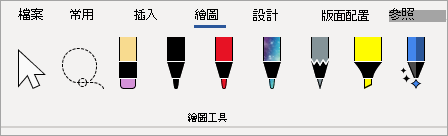
已更新繪圖索引標籤
取得您的活頁簿中內容的快速摘要
想知道您的工作表或工作表變得多大嗎? Excel 提供活頁簿統計資料來幫助您。
![Excel 功能區上的 [活頁簿統計資料] 命令](media/xl-workbookstats-button.jpg)
挑選完美的色彩
根據您的意見反應,我們在十六進位色彩值的 [色彩 ] 對話方塊中新增了一個輸入欄位。 不需要花時間將十六進位色彩值轉換成 RGB 值。
針對您可以定義色彩的任何屬性,您現在可以在 [十六進位] 方塊中輸入十六進位色彩值,例如 #0F4C81 或 444。

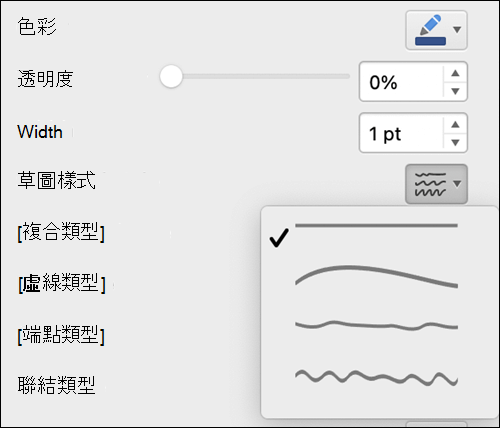
嘗試草繪樣式大綱
增長您的 Office 使用技能


:::column-end::: :::row-end:::