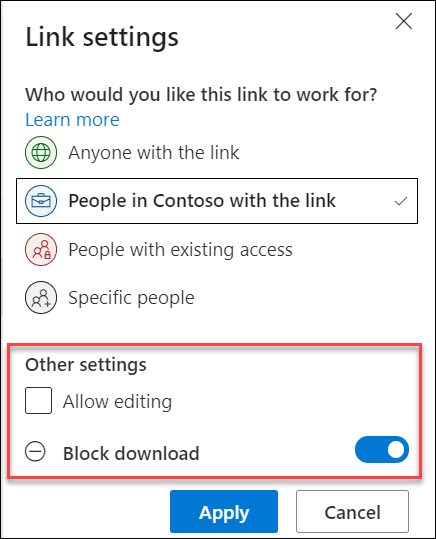
當您在 OneDrive 或 SharePoint 中與其他人共用項目時,您可以授與他們檢視的存取權,但不能下載。 封鎖下載 適用於僅供檢視共用 Office 文件和其他檔案類型,例如 PDF、影像、音訊及其他非文字和非視訊檔案格式。
當您選取 [ 封鎖下載] 時,存取您共用檔案的人員將看不到下載、列印或複製檔案的選項。 他們只能檢視網頁上的檔案,無法在桌面或行動裝置應用程式中開啟這些檔案。
注意
- 此功能適用於公司或學校用 OneDrive,且可能已在您的帳戶中關閉。 如果您沒有看到該選項,請連絡您的管理員。
- 此處列出的所有支援檔案類型都提供封鎖影片和音訊下載的支援: 深入了解 OneDrive 中支援的音訊和影片格式。
- 如果您是組織的 Microsoft 365 系統管理員,您可以透過變更 Set-SPOTenant 或 Set-SPOSite PowerShell Cmdlet 中的 BlockDownloadLinksFileType 設定 (ServerRendered (Office 僅限) 和 WebPreviewable (所有支援的檔案) ,控制是否僅對 Office 檔案或其他支援的檔案顯示下載。
- 尋找您想要在 OneDrive 或 SharePoint 中共用的檔案,然後選取右上角的圓圈。
- 在頁面頂端選取 [共用]。
- 選取 [任何擁有連結的人都可以編輯 ] 以開啟 連結設定。
- 取消選取 [允許編輯],然後開啟 [封鎖下載]。
- 新增您的訊息並傳送邀請。
收件者會看到一則訊息,指出他們可以檢視檔案,但無法下載檔案。