
您可以使用 OneDrive 應用程式來掃描白板、名片或文件,並自動將其儲存到 OneDrive 以供日後使用。
在 OneDrive 應用程式中,點選 [掃描
![iOS] 掃描按鈕是白色背景上勾勒出輪廓的藍色相機。](media/ios-scan-button-001.png) 。 你也可以點一下螢幕最上方的「新增」,然後點一下「掃描」。 (若要結束掃描模式而不掃描任何項目,只要點選螢幕左上角的向左箭號圖示。)
。 你也可以點一下螢幕最上方的「新增」,然後點一下「掃描」。 (若要結束掃描模式而不掃描任何項目,只要點選螢幕左上角的向左箭號圖示。)點選右上角的閃光燈圖示,選取適當的閃光燈設定 (開啟、關閉、自動或手電筒)。
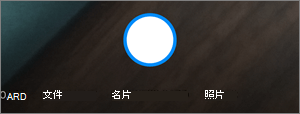
選取 [白板]、[文件]、[名片] 或 [相片],然後點選白色圓圈圖示掃描該項目。 (在較小的螢幕上,您可能需要向左撥動才能看見 [相片] 選項。)
秘訣
- 在 iOS 11.31.5 及更高版本中,您可以選擇多頁掃描,這可以幫助您將多個掃描合併為一個 PDF。 若要使用該選項,請點一下「加入」,然後掃描下一份文件。
- 可以使用多頁掃描處理的頁面/影像數量上限為 30 個。
掃描項目之後,您可以將它裁剪、旋轉、新增文字,或將其一部分醒目提示。 (若不喜歡該影像,請點選左上角的向左箭號圖示,即可刪除該掃描並再試一次。)

您也可以點選下方的 [篩選],來修改先前選取的篩選條件 (白板、文件、名片或相片),或變更模式 (光源調整和灰階)。
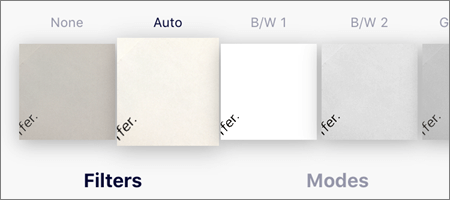
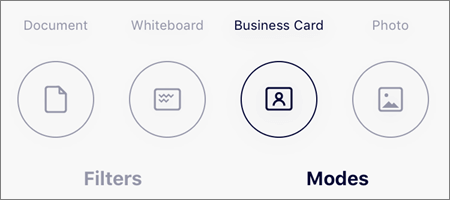
當您完成編輯項目後,請點選 完成,輸入檔案名稱,然後點選 儲存。
注意
檔案會自動儲存為 PDF。
需要更多協助嗎?
帳戶支援。 如需 Microsoft 帳戶和訂閱的說明,請瀏覽 [帳戶 & 帳單說明]。
技術支援。 如需技術支援,請選取下方的 [連絡 Microsoft 支援服務],輸入您的問題,然後選取 [取得協助]。
行動裝置使用者可以開啟 OneDrive 應用程式並輕輕搖動您的裝置來聯繫支援人員。
社群支援。 社群可協助您提出問題、提供意見反應,以及聆聽擁有豐富知識的專家的意見。 在 Microsoft 社群中提出問題。 不要在公共論壇中透露個人或敏感性資訊。