

重要
- 對舊版 OneDrive 同步處理 應用程式 (Groove.exe) 的支援已經結束。
- 自 2021 年 2 月 1 日起,您將無法再使用舊版 OneDrive 應用程式 (Groove.exe) 同步處理 OneDrive 和共用文件庫。
- 這不適用於「內部部署」客戶,其中 OneDrive 和 SharePoint 由您的 IT 小組裝載。
- 如果您是 Microsoft 365 或 IT 系統管理員,請參閱這篇文章: 從先前的商務用 OneDrive 同步處理應用程式轉換。
使用 OneDrive 同步處理應用程式,您可以在裝置與雲端之間同步處理檔案,讓您可以隨時隨地取得您的檔案。 新的 OneDrive 同步處理應用程式提供多項新功能和改良功能,例如在活動中心查看檔案相關資訊的選項、暫停或控制同步處理、傳送意見反應給 Microsoft、增強效能和其他改良功能。 我們將說明如何識別您擁有的應用程式,以及如何將舊的 OneDrive 同步處理 應用程式 (Groove.exe) 升級至新的 OneDrive 同步處理 應用程式 (OneDrive.exe) 。
確定您使用的是 Groove.exe 還是新的 OneDrive 同步處理 應用程式
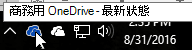
檢查工作列上的 OneDrive 圖示。 您可能需要選取通知區域旁的 [ 顯示隱藏圖示] 箭號,才能看到 OneDrive 圖示。 舊版 OneDrive 同步處理 應用程式 (Groove.exe) 有一朵藍色雲朵,有白色外框,如下所示。
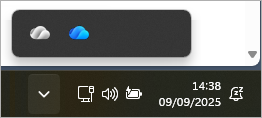
如果您看到如下所示的不同圖示,表示您擁有新的 OneDrive 應用程式,而且不需要更新應用程式。
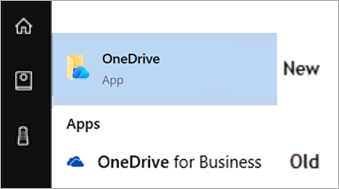
如果圖示並未出現在通知區域,表示 OneDrive 可能尚未執行。 選取 [ 開始],在搜尋方塊中輸入 OneDrive,然後在搜尋結果中選取 OneDrive。
您也可以在搜尋結果中查看您擁有哪個應用程式。
注意
- 針對 SharePoint Server 2016 或更早版本上託管的文件庫,以及組織外部的人員與您共用的文件庫,您應該繼續使用舊版的 OneDrive 同步處理應用程式。 新的 OneDrive 同步處理應用程式不支援這些文件庫,而且將不會從先前的同步處理應用程式轉換。
- 如果您不確定您使用的是哪個文件庫,請連絡您的系統管理員。 如果您是 IT 或 Microsoft 365 系統管理員,請參閱舊版 OneDrive 同步處理應用程式的文件庫。
如何從 Groove.exe 升級至新的 OneDrive 同步處理 應用程式
- 下載新版的 OneDrive 同步處理應用程式。
- 登入新版 OneDrive 同步處理應用程式並同步處理您的檔案。 如需指示,請參閱 在 Windows 中使用 OneDrive 同步處理檔案 。
設定 OneDrive 同步處理應用程式之後,它便會從舊的同步處理應用程式匯入您的文件庫。
疑難排解從 Groove.exe 升級到 OneDrive 時的常見問題
如果您有舊版的 OneDrive 同步處理應用程式,則轉換為 OneDrive 同步處理應用程式可能無法成功。 更新至最新的 Microsoft 365 企業版應用程式和 OneDrive 同步處理應用程式。
如果在設定新應用程式後,如果舊應用程式仍在執行應該匯入的程式庫,請依照下列步驟觸發另一次匯入:
- 移至 [開始 ] 並輸入 CMD,然後從清單中選取 [ 命令提示字元 ]。
- 複製此文字並貼到 [命令提示字元] 應用程式中:
%localappdata%\Microsoft\OneDrive\OneDrive.exe /takeover
如果您想要清理舊的應用程式,萬一看到舊應用程式執行中缺少的程式庫,請使用上述步驟開啟 命令提示字元 ,然後輸入:
Groove.exe /shutdown
Groove.exe /clean /all