

Files On-Demand 可讓您輕鬆存取 OneDrive 檔案,而不會佔用電腦上的儲存空間。 但是,如果您在 OneDrive 中檢視和編輯大量檔案,這些檔案可能會佔用額外的空間。 您可能不再需要儲存開啟時所下載的檔案。
Windows 儲存空間感知器是一個無訊息助理,可與 OneDrive 搭配使用,將不再使用的本機檔案設為僅限線上使用,以自動釋出空間。 僅限線上的檔案在 OneDrive 中保持安全,並且會顯示在您的裝置上。 連線至網際網路時,您可以繼續使用僅供線上使用的檔案,就像使用任何其他檔案一樣。
重要
儲存空間感知器可在 Windows 10 版本1809 及更新版本中使用。 儲存空間感知器只會在 C: 磁碟機上執行,因此您的 OneDrive 位置必須位於系統磁碟分割 (C:\) 。 儲存空間感知器會忽略其他位置,包括實體磁碟機,例如 CD 和 DVD 磁碟機,以及邏輯磁碟分割,例如 D: 磁碟機。
開啟儲存空間感知器
- 選取 [開始] 功能表,然後搜尋 [儲存空間設定]。
- 在 [儲存空間] 底下,將儲存空間感知器開關切換到 [啟用]。
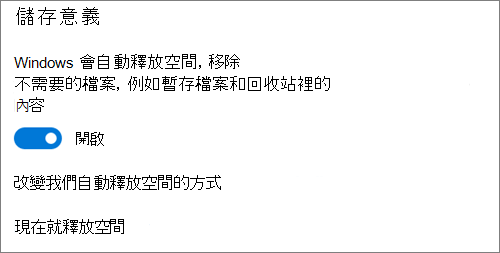
當您裝置的可用空間不足時,可以將您過去 30 天內未使用的任何檔案設定為僅限線上。 儲存空間感知器只會將檔案設定為僅限線上,直到有足夠的可用空間讓 Windows 能夠順利執行,以便您可以盡可能讓檔案在本機保持可用。
設定儲存空間感知器執行的頻率
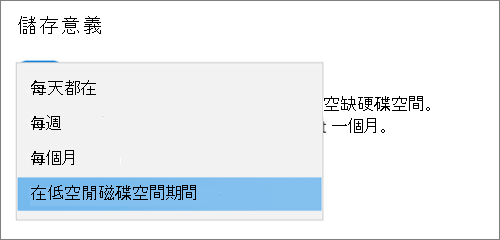
您可以依照您的偏好,讓 [儲存空間感知器] 定期執行,而不是只在裝置儲存空間不足時才執行。
- 在 [設定] 的 [儲存空間] 頁面上,選取 [設定儲存空間感知器] 或立即執行。
- 從下拉式功能表中,設定您要執行儲存空間感知器的頻率。
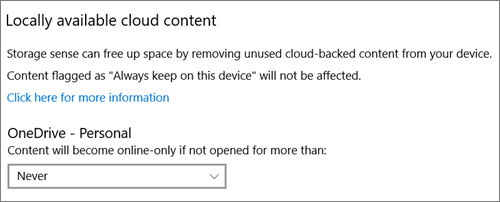
如果您希望儲存空間感知器更主動地將 OneDrive 檔案設定為僅限線上,請在 [ 本機可用的雲端內容] 標題底下,變更下拉式功能表中的預設值。 例如,如果您選擇每週執行儲存空間感知器,並為 Files On-Demand 選取 14 天視窗,儲存空間感知器將會每週執行一次,並識別您在過去 14 天內沒有使用的檔案,並將這些檔案設為僅限線上使用。
注意
您標示為一律可用的 Files 不會受到影響,且會繼續離線使用。
相關文章
需要更多協助嗎?
帳戶支援。 如需 Microsoft 帳戶和訂閱的說明,請瀏覽 [帳戶 & 帳單說明]。
技術支援。 如需技術支援,請選取下方的 [連絡 Microsoft 支援服務],輸入您的問題,然後選取 [取得協助]。
行動裝置使用者可以開啟 OneDrive 應用程式並輕輕搖動您的裝置來聯繫支援人員。
社群支援。 社群可協助您提出問題、提供意見反應,以及聆聽擁有豐富知識的專家的意見。 在 Microsoft 社群中提出問題。 不要在公共論壇中透露個人或敏感性資訊。