
在最近更新了 Android 版 OneNote 之後,部分客戶回報說,某些筆記似乎已標示為唯讀,或是它們被錯誤地移至 [錯位的節]。 如果您的筆記受此影響,請按照本文中建議的步驟解決問題。
背景
我們最近變更了 Android 版 OneNote 的核心程式碼基底,以解決同步處理問題。 安裝更新之後,OneNote 會要求同步處理您的所有筆記。 如果您在安裝此更新之前) 有任何未同步處理的頁面 (新的或已編輯的筆記,這些頁面將會以唯讀筆記的形式複製到 錯位的節 中。
如果您搜尋任何記事,都會找到同一個記事的兩個版本。 在搜尋結果中,您可以在原始章節 (底下看到可編輯) 的備註,以及在 [錯位的節 ] (中看到該備註的另一個結果,且為唯讀) 。 請繼續使用和編輯原始筆記本區段下的原始筆記。
重要
如果記事的唯讀複本中有任何其他或重要的編輯,請手動將其複製到 [可編輯筆記本] 區段中的原始記事。
一旦您確認筆記的可編輯版本與 [錯位節] 中的唯讀版本相符,您就可以移除筆記的重複版本。
如果您在安裝 Android 版 OneNote 更新前,曾有任何未同步處理的裝置變更,請遵循下列步驟來復原您的筆記。
在 Android 版 OneNote 中復原未同步處理的筆記
例如,假設您的裝置上在 Sara 的筆記本的待辦事項區段中有下列未同步的便箋。
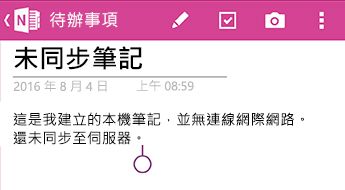
安裝 Android 版 OneNote 更新之後,您會看到下列畫面。
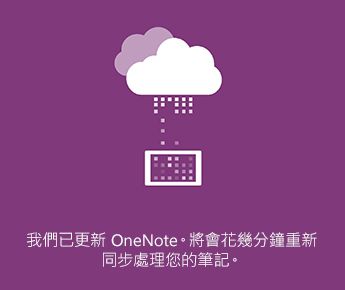
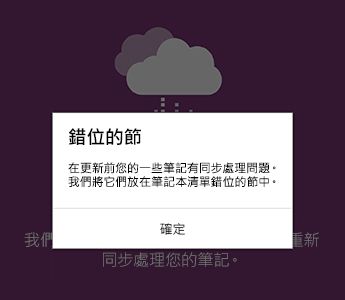
在 [最近的筆記] 中啟動 App 之後,允許 Android 版 OneNote 同步處理您的所有筆記。 [ 錯位區段 ] 中的任何筆記都會標示為唯讀。 您的原始筆記仍然可編輯。
![Android 版 OneNote 中的 [最近的筆記] 清單](media/on-android-misplaced-sections-04-jpg.jpg)
確認所有筆記都已完全同步處理,然後回到 [筆記本 ] 清單,確定不再顯示 [同步處理] 符號:
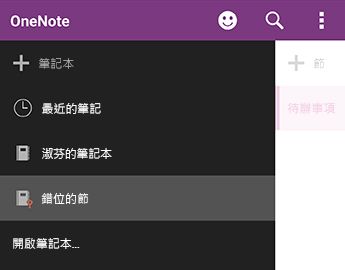
任何包含具有未同步更改的新的或現有筆記的節都會放置在 “錯位區段”中。 如果您還記得在應用程式更新之前所做的編輯, (您可以瀏覽 [最近的筆記 ] 清單) ,您應該能夠在 [放錯地方的區段] 中找到這些筆記的副本。
![在 Android 版 OneNote 中醒目提示 [待辦事項] 頁面清單,其中已醒目提示 [未同步] 筆記](media/on-android-misplaced-sections-06.jpg)
在 Sara 範例中,她會在 [錯位區段] 中看到她的待辦事項區段。您可以將整個筆記複製到筆記本中的原始章節,也可以選擇只複製您在現有筆記中編輯的特定內容。 若要複製整頁,請長按該頁面,然後選取 [複製頁面]。 在開啟的對話方塊中,您可以選取筆記本和您要複製筆記的節。
![Android 版 OneNote 中的 [筆記] 功能表](media/on-android-misplaced-sections-07.jpg)
![Android 版 OneNote 中的 [複製頁面] 功能表](media/on-android-misplaced-sections-08.jpg)
![Android 版 OneNote 中的 [複製頁面到章節] 功能表](media/on-android-misplaced-sections-09.jpg)
以這種方式恢復未同步的筆記後,您可以關閉 放錯地方的節。 移至 [筆記本 ] 清單,長按 [錯位的節],然後按一下 [關閉筆記本]。
![Android 版 OneNote 中的 [關閉筆記本] 命令](media/on-android-misplaced-sections-10.jpg)
注意
關閉 錯位的節 將刪除您可能在設備上對筆記所做的所有本地更改,這些更改未被自動複製。 在關閉本節之前,請確保您已仔細查看並複製本節中的任何重要註釋。
對於此應用程序更改可能給您帶來的不便,我們深表歉意。 我們正在努力修正,以順暢地將未同步的變更合併至原始筆記。 在那之前,我們希望上述步驟能幫助您解決任何唯讀和放錯位置的筆記。
請傳送意見反應
若您受到此問題的影響,且依照本文中的步驟執行後仍遇到問題,請向 OneNote 產品小組回報您的體驗。 請瀏覽 Microsoft 社群上的 Android 版 OneNote 論壇,以提供問題的詳細資料。
感謝您!