如果您在 Outlook 中使用 Microsoft 365 或 Microsoft Exchange 帳戶,您可以排程活動或會議,並使用 [排程小幫手] 和 [會議室尋找工具] 來協助您更輕鬆地排程。
建立新活動或會議
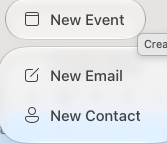
從側邊瀏覽窗格切換至 [Calendar] 視窗,然後選取 [新增事件]。
您可以在 [新增活動 ] 視窗中為活動命名、新增必要的人員、設定時間、將其設定為週期性活動/會議、新增地點、設定提醒,以及新增訊息。
完成後,按一下 [儲存 ] 以儲存約會,或按一下 [傳送] 以傳送邀請給您新增的每個人。 它會在您選擇的時間和日期出現在您的行事曆上。
使用排程小幫手
邀請多人時,管理每個人的行事曆以找到適合每個人的時間可能會有點複雜。 排程小幫手可協助讓您更輕鬆地完成此作業。
按一下 [新增郵件] 旁的下拉式功能表,然後選取 [新增事件]。
在 [新事件 ] 視窗中,選取 [ 查看更多項目 ] (工具列中的 [) ],然後選取 [ 排程助理員]。
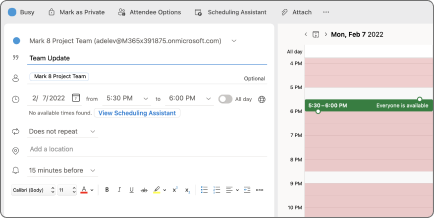
您會看到先前輸入的每個收件者的列,以及您所選取位置的可用性 (如果有的話) ,您也可以直接從 [排程小幫手] 新增必要或選用出席者。
- 出席者忙碌的時間會以紅色顯示。 出席者有暫定約會的時間會以紅色和白色對角線條紋顯示,出席者在其他地方工作的時間會以紅色外框顯示,而出席者工作時間以外的時間會以淺灰色和白色對角線條紋顯示。

- 出席者忙碌的時間會以紅色顯示。 出席者有暫定約會的時間會以紅色和白色對角線條紋顯示,出席者在其他地方工作的時間會以紅色外框顯示,而出席者工作時間以外的時間會以淺灰色和白色對角線條紋顯示。
單擊一個時間以放置一個藍色框,這將幫助您查看任何衝突。 您也可以按一下並拖曳藍色方框的邊緣,以增加或減少活動或會議的長度。
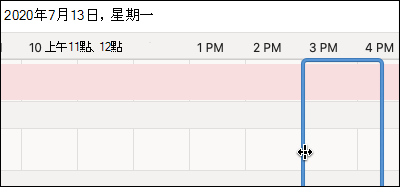
完成後,按一下畫面頂端的 [完成 ] 以回到包含您所做的變更的 [新事件 ] 視窗。 確認一切正確,然後按一下 [儲存] 以傳送。
使用會議室尋找工具
在新的活動或會議中,選取 [ 查看更多項目 ] (工具 列中的 [) ],然後選取 [ 排程助理員]。
按一下 [ 新增位置],如果有的話,請按一下 [ 瀏覽所有會議室 ]。
注意
如果您沒有看到「會議室尋找工具」選項,表示您可能未登入有權存取位置資訊的帳戶。 請連絡您的 IT 系統管理員尋求協助。
![Mac 版 Outlook 中的 [會議室尋找工具] 功能表。](media/m365-marvel-outlookmac-roomfinder-001.png)
會議 室尋找工具 可讓您挑選建築物、會議室類型、容量、樓層和功能 (例如會議室是否有音訊、視訊、投影機等 ) 。
從可用選項中選取之後,底部的 [建議] 區段便會找到會議室。 如果會議期間有空室,它會以綠色文字顯示 [有空 ];如果已預約或已關閉,則會以紅色文字顯示 [不可用 ]。
活動或會議的 RSVP
- 當您按一下含有活動或會議邀請的電子郵件時,按一下它,您將看到 [回覆] 視窗。
![電子郵件的 [回覆] 功能表。](media/m365-marvel-outlookmac-rsvp-001-001.png)
- 按一下 [接受]、[ 暫訂] 或 [ 拒絕 ] 會立即傳送您的回覆,因此如果您想要新增選用訊息或建議新的時間,請先執行此動作。 您也可以按一下 Email 組織者 核取方塊 如果您不想傳送確認電子郵件。
- 如果您需要變更 RSVP,請前往您的行事曆,尋找活動或會議,然後按兩下將其開啟。
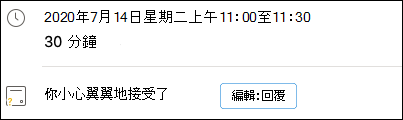
- 按一下 [ 編輯回覆 ] 按鈕以查看 [回覆] 視窗並變更您的選擇。