

如果您需要在收件匣或資料夾中尋找重要郵件,請使用 [搜尋] 快速尋找 Outlook 中的項目。 搜尋方塊始終位於所有 Outlook 索引標籤中,例如 [郵件]、[Calendar] 和 [People]。
如需使用立即搜尋取得更好搜尋結果的秘訣,請移至 如何在 Outlook 中進行搜尋。
尋找郵件
在側邊瀏覽列中,選取 [郵件]。
尋找搜尋方塊。 它位於郵件的頂端。
若要尋找您知道存在於郵件中的字詞,或是來自特定人員的郵件,請在搜尋方塊中輸入該字詞或人員的名稱 (姓、名、部分名稱皆可)。 包含指定字詞或名稱的郵件隨即顯示,並在結果中醒目提示所搜尋的文字。
您可以變更搜尋的內容,進一步縮小結果的範圍。 以下是一些常見的範例:
- 輸入「"費用報表"」(包括引號),以尋找完整包含「費用報表」這個詞的郵件。
- 輸入「費用 AND 報表」(「AND」要全大寫),即會尋找同時包含費用和報表兩個詞的郵件,但不一定是以費用和報表這個順序排列。 您也可以使用「OR」。
- 輸入「費用 NOT 報表」(「NOT」要全大寫),可尋找包含費用,但不包含報表一詞的郵件。
注意
搜尋只有在您搜尋整個單字或單字開頭時,才會找到項目。 如果您搜尋字詞的中間或結尾,將找不到該項目。
完成後,選取搜尋方塊中的
 來清除搜尋。
縮小搜尋範圍
如果找不到您要尋找的內容,請使用功能區上的搜尋工具來縮小搜尋範圍。 選取搜尋方塊時,您可以在功能區上的 [範圍 ] 群組中選擇選項。 決定範圍之後,您可以選取選項來縮小搜尋範圍,例如 [主旨] 或 [寄件者]。
範圍 ( 搜尋) 的位置:選擇搜尋特定資料夾,例如您所有的信箱,或只搜尋您目前選取的資料夾,也就是您大多數時候的收件匣。
精簡 (要搜尋的內容) :選取範圍之後,請在精 簡 群組中新增其他準則。 當您選取選項時,Outlook 會將特殊指令碼新增到搜尋方塊中以限制搜尋。
以下是一些可用的選項:
寄件者:篩選搜尋結果以僅顯示由特定人員傳送的郵件。 例如,搜尋 Sara 發送的所有訊息。
主旨:根據電子郵件的主旨行篩選搜尋結果。 例如,搜尋主旨行中含有關鍵字 “report” 的所有郵件。
有附件: 提供包含附件的所有郵件。
已分類:選擇類別來查看您標記為特定類別的所有郵件。
傳送至:在下拉式功能表中,選擇一個選項,根據電子郵件收件者篩選結果。 例如,篩選以取得您被副本收件的郵件,或是傳送給特定人員的郵件。
未讀取:調出您選取的資料夾中的所有未讀取郵件。
已標幟: 顯示您標幟為待處理的郵件。
重要:顯示所有標示為「高重要性」的郵件。 您可以混合和比對這些選項。
使用 [進階尋找]
如果您得到太多結果,請使用 「進階尋找」 來縮小搜尋的範圍。
注意
[進階尋找 ] 不適用於自動展開封存。 如需有關自動展開封存的詳細資訊,請參閱 Office 365:自動展開封存常見問題集。
選取搜尋方塊。
在 [搜尋 ] 索引標籤上,選取 [搜尋工具] [>進階尋找]。
在 [ 進階尋找 ] 方塊中,您可以指定更複雜的準則來搜尋連絡人、記事和工作。
選取 [進階] 索引標籤。
在 [定義其他準則] 底下,選取 [ 欄位 ] 按鈕,然後選取 [所有郵件欄位]。 您會看到一個可以搜尋的欄位功能表,例如 [寄件者]、[ 收件者]、[已 收到]、[ 主旨] 等。
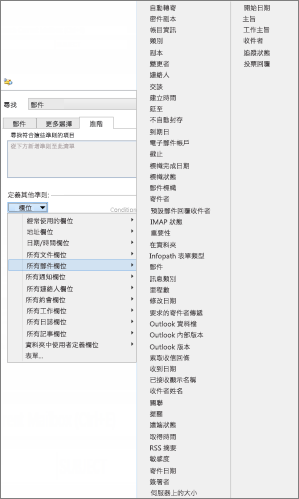
首先選擇欄位,然後選擇條件和值。
新增所需或想要的額外條件。