重要
Outlook Mobile 已於 2024 年 6 月淘汰「播放我的電子郵件」功能。 若要深入了解,請參閱 Cortana 的終止支援。
收聽電子郵件的原因有很多,例如校對、多任務處理或增加理解和學習。 Outlook 透過使用裝置的文字轉換語音 (TTS) 功能,將書寫文字播放為口語,讓聆聽成為可能。
在 Outlook 中有多種工具可用於聆聽您的電子郵件:
- [大聲朗讀] 會朗讀全部或部分電子郵件。
- [朗讀] 只會朗讀您選取的文字。 Speak 僅適用於 Windows。 如需 [朗讀] 的詳細資訊,請參閱 使用 [語音翻譯] 功能大聲朗讀文字。
- 語音是 MacOS 的內建協助工具功能。 當你在 Mac 系統偏好設定中設定「語音」喜好設定時,你可以選取文字,並按下你定義的鍵盤組合來朗讀文字。
在傳統 Outlook 中開啟或關閉大聲朗讀
- 選取 [ 檔案>選項]>協助工具。
- 在 應用程式顯示選項下,選取或清除 [顯示大聲朗讀 ] 核取方塊。
![已選取 [顯示大聲朗讀] 核取方塊的應用程式顯示選項。](media/show-read-aloud-on-classic-outlook.png)
讓 Outlook 讀出您的訊息給您聽
在 [常用 ] 索引標籤上選取 [ 大聲朗讀]。 [大聲朗讀] 控制項會顯示在右上角,並且預設為播放中。
![選取 [大聲朗讀]](media/ol-select-read-aloud.png)
- 若要暫停 [大聲朗讀],請選取 [暫停]。
- 若要從一個段落移至另一個段落,請選取 [上一個 ] 或 [下一個]。
- 若要結束 [大聲朗讀],請選取 [ 停止] (x) 。
開啟開啟電子郵件訊息中的 [大聲朗讀]
在 [郵件 ] 索引標籤的 [ 沉浸式 ] 區段中,選取 [ 大聲朗讀]。
變更 [大聲朗讀] 設定
選取右上方控制項中的齒輪圖示。
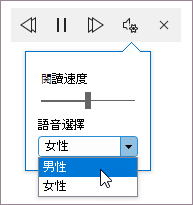
- 使用 [閱讀速度] 滑桿變更閱讀速度。
- 在 [語音選取範圍] 底下,選取您想要的語音。
鍵盤快速鍵
您可以在 Windows 中使用下列鍵盤快速鍵,輕鬆控制大聲朗讀:
| Ctrl + Alt + 空格鍵 | 開始大聲朗讀 |
|---|---|
| CTRL + 空格鍵 | 播放或暫停 [大聲朗讀] |
| Ctrl + 向左鍵 | 跳到上一個段落的開頭 |
| Ctrl + 向右鍵 | 跳到下一個段落的開頭 |
提高閱讀速度
使用 [說話] 聆聽您的文件
「讀出」是 Word、Outlook、PowerPoint 和 OneNote 的內建功能。 [朗讀] 只會大聲朗讀您選取的文字。 [大聲朗讀] 會像有聲書一樣從游標位置開始朗讀整份文件。
若要使用 Speak:
- 選取文件中的單字或文字區塊。
- 在 [快速存取工具列] 中,選取 [朗讀選取的文字] 圖示。
秘訣
如需如何將 [朗讀] 圖示新增至 [快速存取工具列] 的指示,請參閱說明文章: 使用 [語音翻譯] 功能來大聲朗讀文字。
支援的語言
[大聲朗讀] 會使用針對文件設定的校訂語言。 若要變更語言,請參閱說明文章修正文字轉換語音讀取成錯誤的語言的問題。
語音
視您的平台而定,文字轉換語音 (TTS) 會使用裝置內建或透過Microsoft服務的軟體。 可用的語音會因 TTS 服務而異。 如果您使用的是沉浸式閱讀程式,請參閱說明文章下載沉浸式閱讀程式、朗讀模式和大聲朗讀的語音以取得詳細資訊。
我們的團隊正在努力讓聲音聽起來更自然,因此請繼續尋找改進。
疑難排解
如果您看不到 [大聲朗讀] 可用,請確定您已登入 Microsoft 365 帳戶,然後嘗試重新啟動 Outlook 或登出後再重新登入。
隱私權
[大聲朗讀] 不會儲存您的內容或音訊資料。 Microsoft 僅使用您的內容來為您提供音訊結果。 如需分析您內容之體驗的詳細資訊,請參閱在 Office 中的連線體驗。

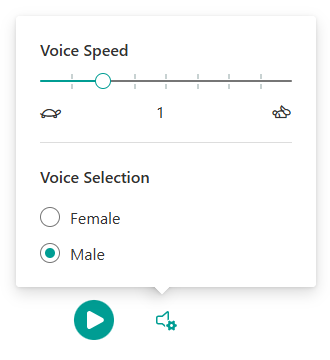
![具有 [翻譯語言]、[依單字] 和 [文件] 選項的 [讀取喜好設定] 窗格。](media/immersive-reader-reading-preferences.png)