
重要
舊版 Mac 版 Outlook 將於 2026 年 10 月終止支援。 舊版 Mac 版 Outlook 的持續支援取決於您的 Microsoft 365、Office 或 Outlook 授權。 如需詳細資訊,請移至終止支援舊版 Mac 版 Outlook。
在 Mac 版 Outlook 中,我們重新打造了您熟悉且喜愛的體驗,為產品帶來更多功能和簡單性。
Outlook 包含舊版 Outlook 所沒有的多項功能,例如完全可自訂的工具列、撥動手勢、暫留動作、主題設定、顯示密度、使用自然語言搜尋、會議一律為 Teams 會議、整合的 [我的一天]、進階 Microsoft 資訊保護、文字預測、進階聽寫、保留等等。
我們會一直積極聆聽您的意見反應,並根據您告知我們的資訊來更新和變更我們的功能藍圖。 如果您對我們應考慮新增到 Outlook 的內容有任何意見反應,請使用應用程式內的 [說明>意見反應 ] 連結。
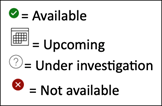
帳戶支援
| 功能描述 | 狀態 | 可在 Outlook 中使用,16.58+ |
|---|---|---|
| 關閉 MSA 帳戶 |

|
可以使用 |
| 建立新帳戶 |
|
可以使用 |
| Exchange (內部部署) |
|
可以使用 |
|
|
可以使用 | |
| iCloud |
|
可以使用 |
| 網際網路訊息存取通訊協定 (IMAP) |
|
可以使用 |
| LDAP |
|
可以使用 重新命名為 Directory Services |
| Office 365 |
|
可以使用 |
| 內部部署 ADFS |

|
即將推出 |
| Outlook.com |
|
可以使用 |
| POP |
|
可以使用 |
| Yahoo |
|
可以使用 |
應用程式架構
| 功能描述 | 狀態 | 可在 Outlook 中使用,16.58+ |
|---|---|---|
| [關於] 對話方塊 |
|
可以使用 |
| 協助工具 |
|
可以使用 |
| 通訊錄 / 可瀏覽的 GAL |

|
調查中 |
| Calendar 模組 |
|
可以使用 |
| 收集診斷 |
|
可以使用 |
| 連絡客戶支援。 |
|
可以使用 |
| Contacts/People 模組 |
|
可以使用 |
| 提供意見反應 |
|
可以使用 |
| (應用程式內) 的說明 |
|
可以使用 |
| 郵件模組 |
|
可以使用 |
| 支援多個視窗 |
|
可以使用 |
| 備忘錄模組 (應用程式內) |
|
即將推出 |
| 喜好設定 |
|
可以使用 |
| 搜尋 |
|
可以使用 |
| 搜尋醒目提示 |
|
可以使用 |
| 狀態列 |

|
無法使用 |
| 應用程式內) (工作模組 |
|
即將推出 |
| 新增功能 |
|
可以使用 |
行事曆
| 功能描述 | 狀態 | 可在 Outlook 中使用,16.58+ |
|---|---|---|
| Calendar 寄件匣 |
|
無法使用 |
| 分類事件 |
|
可以使用 |
| 刪除活動 |
|
可以使用 |
| 關閉和關閉所有提醒 |
|
可以使用 |
| 重複現有活動 |
|
即將推出 |
| 從今天起,支援編輯 |
|
即將推出 |
| 隱藏出席者清單 |
|
可以使用 |
| Teams) ([加入線上會議] 按鈕 |
|
可以使用 |
| 將活動標示為私人 |
|
可以使用 |
| 將活動移動並複製到另一個資料夾/行事曆 (相同的帳戶) |
|
可以使用 |
| 我的一天檢視 |
|
可以使用 |
| Teams) (線上會議 |
|
可以使用 |
| 開啟、匯出及儲存.ics附件 |
|
可以使用 |
| 建議新的時間 |
|
可以使用 |
| 週期性事件 |
|
可以使用 |
| 要求回應 |
|
可以使用 |
| 必要、選擇性和資源出席者 |
|
可以使用 |
| 盡快回覆 (接受、暫訂、拒絕) 及轉寄 |
|
可以使用 |
| 方格中的 RSVP 事件 |
|
可以使用 |
| 儲存和自動儲存活動草稿 |
|
可以使用 |
| 排程小幫手 |
|
可以使用 |
| 事件上具有 Microsoft 資訊保護的敏感度標籤 |
|
可以使用 |
| 設定和更新提醒 |
|
可以使用 |
| 設定開始和結束時區 |
|
可以使用 |
| 共用和委派行事曆 注意: 即將推出 Exchange (內部部署) 支援。 請參閱上方的 [帳戶支援] 章節或 Mac 版 Outlook 的 [即將推出] 章節。 |
|
可以使用 |
| 顯示為空閒、暫訂、忙碌、外出 |
|
可以使用 |
| 顯示多個時區 |
|
可以使用 |
| 延遲提醒 |
|
可以使用 |
| 建立活動時的建議時間 |
|
可以使用 |
| 預設啟用 Teams |
|
可以使用 |
| 行事曆中的天氣 |
|
可以使用 |
連絡人
| 功能描述 | 狀態 | 可在 Outlook 中使用,16.58+ |
|---|---|---|
| 存取非預設連絡人資料夾 |
|
可以使用 |
| 自動完成 |
|
可以使用 |
| 分類連絡人 |
|
可以使用 |
| 人員卡片中的連絡可用性 |
|
可以使用 |
| 連絡人電子郵件 |
|
可以使用 |
| 連絡人欄位 |
|
可以使用 |
| 連絡人筆記 |
|
可以使用 |
| 連絡人相片 |
|
可以使用 |
| 刪除連絡人 |
|
可以使用 |
| DL 擴充和偵測 |
|
可以使用 |
| 將連絡人匯出為 .vcf/vcard |
|
可以使用 |
| 標幟連絡人 |
|
無法使用 |
| 標示為私人 |
|
可以使用 |
| 與連絡人開會 |
|
可以使用 |
| 將連絡人移動並複製到另一個資料夾 (跨帳戶) |
|
可以使用 |
| 將連絡人移動並複製到 (相同帳戶) 的其他資料夾 |
|
可以使用 |
| 開啟並儲存.vcf檔案 |
|
可以使用 |
| 連絡人預覽中的組織圖 |
|
即將推出 |
| 人員卡片中的組織圖 |
|
可以使用 |
| 人員卡片 |
|
可以使用 |
| 個人通訊群組清單支援 |
|
即將推出 |
| 私人通訊群組清單 |
|
即將推出 |
| 解析名稱和電子郵件地址 |
|
可以使用 |
| 查看共用信箱中的連絡人 |
|
可以使用 |
| 依顯示名稱、名字、姓氏、遞增或遞減排序 |
|
可以使用 |
擴充性
| 功能描述 | 狀態 | 可在 Outlook 中使用,16.58+ |
|---|---|---|
| 管理員管理的增益集 |
|
可以使用 |
| 從 Office 市集 (應用程式來源取得增益集) |
|
可以使用 |
| 注入式外掛程式支援 |
|
無法使用 |
資料夾
| 功能描述 | 狀態 | 可在 Outlook 中使用,16.58+ |
|---|---|---|
| 在我的電腦上存取 (本機) 資料夾 |
|
可以使用 |
| 存取公用資料夾 |
|
無法使用 我們建議 [群組] |
郵件
| 功能描述 | 狀態 | 可在 Outlook 中使用,16.58+ |
|---|---|---|
| @mentions 在郵件中 |
|
可以使用 |
| 將附件新增至草稿 |
|
可以使用 |
| 封存郵件 |
|
可以使用 |
| 封鎖寄件者 |
|
可以使用 |
| 郵件中的副本/密件副本支援 |
|
可以使用 |
| 檢查協助工具 |
|
可以使用 |
| 以純文字 Compose |
|
無法使用 |
| 使用不同的文字編碼進行 Compose |
|
無法使用 |
| 從郵件建立活動 |
|
可以使用 |
| 建立、重新命名和刪除資料夾 |
|
可以使用 |
| 不可轉寄郵件 |
|
可以使用 |
| 加密郵件 |
|
可以使用 |
| 郵件上的外部寄件者標記 |
|
可以使用 |
| 我的最愛 (信箱、連絡人和群組) |
|
可以使用 |
| 我的最愛共用信箱 |
|
可以使用 |
| 依 [未讀取]、[已標記]、[提及]、[附件]、[給我] 和類別進行篩選 |
|
可以使用 |
| 尋找及取代 |
|
可以使用 |
| 標幟待處理和提醒 |
|
可以使用 |
| 標幟郵件 |
|
可以使用 注意: 在舊版 Outlook 中,已標幟的外寄郵件不會保留旗標。 |
| 聚焦收件匣 |
|
可以使用 |
| 以附件方式轉寄郵件 |
|
可以使用 |
| 依標幟、類別分組 |
|
可以使用 |
| 插入線上連結 |
|
可以使用 |
| 標示為完成 |
|
即將推出 |
| 將郵件標示為垃圾郵件 |
|
可以使用 |
| 將郵件標示為網路釣魚 |
|
可以使用 |
| 將郵件標示為已讀取或未讀取 |
|
可以使用 |
| 將郵件移至相同帳戶 (其他資料夾) |
|
可以使用 |
| 新郵件 |
|
可以使用 |
| 線上封存 |
|
可以使用 |
| 開啟並儲存.eml檔案 |
|
可以使用 |
| 寄件匣資料夾 |
|
可以使用 |
| 彈出到個別視窗 |
|
可以使用 |
| 預覽 / 開啟 / 儲存附件 |
|
可以使用 |
| 列印郵件 |
|
可以使用 |
| 移除收到電子郵件上的附件 |
|
無法使用 |
| 重新排序我的最愛 |
|
可以使用 |
| 回覆、全部回覆、轉寄郵件 |
|
可以使用 |
| 要求傳送和讀信回條 |
|
隨 Microsoft 365 一起提供 |
| 重新傳送郵件 |
|
可以使用 |
| 豐富的表格格式設定選項 |
|
無法使用 |
| S/MIME 注意:使用舊版 Mac 版 Outlook,通訊群組清單必須展開,或發生錯誤:「遺失或無效的加密憑證」 |
|
可以使用 |
| 安全連結 |
|
可以使用 |
| 儲存和自動儲存郵件草稿 |
|
可以使用 |
| 稍後傳送 |
|
隨 Microsoft 365 一起提供 |
| 設定及管理類別 |
|
可以使用 |
| 在撰寫中設定語言 |
|
可以使用 |
| 在郵件上使用 Microsoft 資訊保護設定郵件分類和標籤 |
|
可以使用 |
| 設定郵件優先順序 |
|
可以使用 |
| 共用和委派信箱 注意: 即將推出 Exchange (內部部署) 支援。 請參閱上方的 [帳戶支援] 章節或 Mac 版 Outlook 的 [即將推出] 章節。 |
|
可以使用 |
| 顯示資料夾大小 |
|
調查中 |
| 在郵件清單中顯示郵件預覽 |
|
可以使用 |
| 顯示新訊息通知 |
|
可以使用 |
| 簽章 |
|
可以使用 |
| 排序依據:開始、日期、主旨、大小、重要性、最舊或最新、遞增或遞減 |
|
可以使用 |
| 依大小排序 |
|
可以使用 |
| 拼字和文法檢查 |
|
可以使用 |
| 撥動動作 |
|
可以使用 |
| 將文字格式設定切換為純文字 |
|
即將推出 |
| 項目總計數 |
|
可以使用 |
| 整合收件匣 |
|
可以使用 |
| 每個資料夾的未讀取項目數 |
|
可以使用 |
| 檢視收到郵件的來源 |
|
可以使用 |
| 語音聽寫 |
|
可以使用 |
| 投票按鈕 |
|
可以使用 |
| Zoom 郵件 |
|
可以使用 |
喜好設定
| 功能描述 | 狀態 | 可在 Outlook 中使用,16.58+ |
|---|---|---|
| 帳戶 |
|
可以使用 |
| 將線上會議新增至所有活動 |
|
可以使用 |
| 自動校正 |
|
可以使用 |
| 類別 |
|
可以使用 |
| 撰寫 |
|
可以使用 |
| 字型 |
|
可以使用 |
| 一般 |
|
可以使用 |
| 垃圾郵件 |
|
可在可自訂的工具列) 下 ( |
| 通知和音效 |
|
可以使用 |
| 隱私權 |
|
可以使用 |
| 閱讀 |
|
可以使用 |
| 規則 |
|
在工具) 下可用 ( |
| 搜尋 |
|
可以使用 |
| 簽章 |
|
可以使用 |
| 拼字和文法檢查 |
|
可以使用 |
搜尋
| 功能描述 | 狀態 | 可在 Outlook 中使用,16.58+ |
|---|---|---|
| 連絡人搜尋 |
|
可以使用 |
| (進階) 郵件搜尋 |
|
可以使用 |
| 完全委派和共用的行事曆搜尋 |
|
可以使用 |
| 離線搜尋 |
|
可以使用 |
| 線上封存搜尋 |
|
可以使用 |
| 部分委派搜尋 |
|
可以使用 |
| 已儲存的搜尋 (智慧資料夾) |
|
可以使用 |
| 搜尋所有項目 |
|
調查中 |
| 依附件大小搜尋 |
|
可以使用 |
| 搜尋連絡人建議 |
|
可以使用 |
| 搜尋意見反應 |
|
無法使用 |
| 在行事曆中搜尋 |
|
可以使用 |
| 在筆記 (應用程式內) 中搜尋 |
|
調查中 |
| 在工作 (應用程式內) 中搜尋 |
|
調查中 |
| 在目前信箱線上搜尋郵件 |
|
可以使用 |
| 線上搜尋資料夾中的郵件 |
|
可以使用 |
| 線上搜尋子資料夾中的郵件 |
|
可以使用 |
| 離線搜尋 |
|
可以使用 |
| 搜尋文字建議 |
|
可以使用 |
| 統一收件匣搜尋 |
|
可以使用 |
同步處理
| 功能描述 | 狀態 | 可在 Outlook 中使用,16.58+ |
|---|---|---|
| 立即同步 |
|
可以使用 |
| 檢視同步處理錯誤 |
|
無法使用 |
| 檢視同步處理狀態 |
|
無法使用 |