

隨著時間推移,你所有儲存的行事曆項目加起來可能會累積成一個龐大的數字,並佔據你資料檔案中大量的空間。 為了釋放部分空間,你可以透過歸檔或刪除來減少儲存的物品數量。
封存你的行事曆項目
歸檔程序會在先將資料備份到另一個 Outlook 資料檔 (.pst) 後,刪除資料檔案中的項目。
在檔案標籤中,點選清理工具,然後點封存。
注意
有些組織關閉使用者建立用於存檔項目的 Outlook Data Files (.pst) 功能。 如果你看不到封存指令,代表你的組織可能已經關閉了這個功能。
點擊封存此資料夾及所有子資料夾。
如果您建立了額外的行事曆,選擇此設定將將這些行事曆中的項目存檔。在資料夾清單中,點選 Calendar。
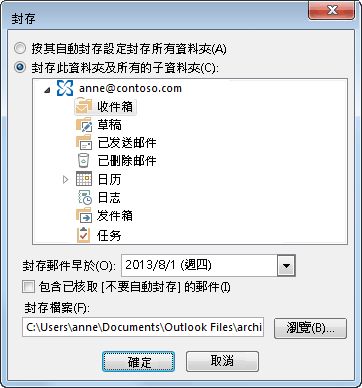
在「清單前的典封存項目」中,選擇你想要的日期。 要存檔所有資料,請選擇未來的日期。
如果你願意,請勾 選「包含項目」並勾選「不要自動歸檔」 的勾選框。
勾選此勾選框即可歸檔所有資料,例如你標記為自動歸檔例外的項目。你可以接受存檔檔案所在的位置,或者瀏覽其他資料夾並輸入你選擇的檔名。
注意
我們建議您標註此位置,以便日後輕鬆找到該檔案。
按一下 [確定]。
檔案整理程序開始了。 當你回到主要的 Outlook 檢視時,Outlook 狀態列顯示存檔正在進行中。

若要取消正在進行的存檔,請點擊 。 在那之前已經被歸檔的項目會保留在歸檔檔案中。
刪除行事曆上的所有項目
刪除的過程會移除所有資料檔案中的項目,且不會備份。
警告
以下步驟將刪除您行事曆中的所有項目,包括自動加入行事曆的節日。 你可以替換在這些步驟中刪除的預設 Outlook 節日,但其他行事曆項目會永久刪除。
- 在 Calendar 中,點擊檢視。
- 在 「目前檢視 」群組中,點選 「變更檢視」,然後點選 「清單」。
- 點選物品清單,然後按 Ctrl+A。
清單中的所有項目現在都應該被選取。 - 按 Delete 鍵。