
將 Outlook 聯絡人分享為虛擬名片 (虛擬名片) ,讓收件人能直接匯入 Gmail、Apple Mail 及其他郵件程式中的聯絡人清單。 當你選擇要分享的聯絡人時,Outlook 會幫你把聯絡人附加到新訊息——你只需要點擊 「發送 」按鈕。
秘訣
如果你正在寫電子郵件,不需要先離開郵件,然後進入 People 面板附加 vCard。 請參見 「將 vCard 附加到電子郵件訊息中」。
以 vCard 形式發送聯絡人
在導航列中,點選 People。

若要查看該聯絡人,該聯絡人會以虛擬卡片形式出現,請在 目前檢視 群組中點擊 「名片」。選擇你想轉發的聯絡人。 按住 Ctrl 鍵並選取每個聯絡人即可選擇多個聯絡人。
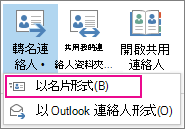
在 分享 群組中,點選 「轉寄聯絡人」, 然後點選 「作為名片」。
Outlook 會把 vCard 附加到訊息上,並在訊息正文中插入一張 vCard 的照片。秘訣
若要將聯絡人附加為沒有 vCard 照片的 vCard,請點擊 「作為 Outlook 聯絡人 」。
將聯絡人匯出為 .csv 檔案
如果你想把聯絡人匯出到其他程式也能匯入的檔案,可以用匯入與匯出向導將它們儲存成 .csv 檔案。 當你從資料夾匯出聯絡人時,不能只指定一個單一聯絡人。
要啟動精靈,請點選 「檔案>開啟」&「匯出>匯入/匯出」。
在嚮導的第一頁,點選「 匯出到檔案>」 下一步。
在下一頁,點擊逗號分隔值>。
選擇你想匯出的 聯絡 人資料夾或子資料夾,然後點 選「下一步」。
注意
你一次只能用精靈匯出一個資料夾。
瀏覽到你想儲存檔案的位置,然後點擊 確定。
按一下 [下一步]。
請確認「 從資料夾 Contacts (匯出「聯絡人」 旁邊的方框,或是子資料夾名稱) 勾選。
執行下列其中一個動作:
要匯出所有預設欄位,請點擊 完成。
若要匯出你想要的欄位並控制 .csv 檔案中欄位的順序,點選 「Map Custom Fields 」,然後執行以下操作:
點擊 清除地圖。 這樣可以移除右側窗格的所有欄位,讓你從一張白紙開始。
在左側窗格,點擊類別旁的「+」符號,如 姓名、 商業地址、 住家地址和 電子郵件 ,即可查看各自欄位。
一次選取欄位,拖曳到右側窗格。
如果你願意,可以透過向上或向下拖動右窗格欄位的順序來改變它們。 這會影響 .csv 檔案中欄位的順序。
完成新增欄位並移動後,點擊 確定。
按一下 [完成]。
注意
當你換新電腦時,如果你的組織使用 Microsoft Exchange Server,就不需要從舊電腦匯出聯絡人。 當你在新機器上設定 Outlook 時,聯絡人會自動顯示。
更多關於 vCard 與聯絡人
你有收到包含 vCard 的訊息嗎? 學習如何 將虛擬卡片匯入 Outlook 聯絡人。
想了解更多關於在 Outlook 中新增聯絡人的資訊嗎? 請參閱下列文章: