
如果您在嘗試將 Gmail 帳號加入 Outlook 時遇到以下錯誤,您可以採取多種步驟來解決這些錯誤。
- 重複的密碼提示
- 與 IMAP/SMTP 伺服器的連線被中斷。 請檢查 IMAP/SMTP 伺服器設定並再試一次。
- 我們無法使用指定的加密方式連接到 IMAP/SMTP 伺服器。 請檢查 IMAP/SMTP 伺服器加密方法並重新嘗試。
- (SMTP) 伺服器無法辨識你的帳號。 請檢查您的電子郵件地址並再試一次。
- 我們找不到 IMAP/SMTP 伺服器。 請在帳號設定中檢查 IMAP/SMTP 伺服器名稱並重新嘗試。
- 我們無法連接到 IMAP/SMTP 伺服器。 連線超時了。
重複的密碼提示
在你將 Gmail 帳號加入 Outlook 之前,你需要先開啟 Gmail 的雙重驗證,然後在 Gmail 網站上建立應用程式密碼。 這和你登入 Gmail 網站時使用的密碼不同。 應用程式密碼讓 Gmail 驗證你是試圖將帳號加入 Outlook 的人。
步驟一:為 Gmail 開啟雙重驗證
欲了解更多資訊,請參閱 Gmail 說明文章 《開啟兩步驟驗證》。
步驟 2:為 Gmail 建立應用程式密碼
欲了解更多資訊,請參考 Gmail 說明文章 「使用應用程式密碼登入」。
用你的應用程式密碼把你的 Gmail 帳號加入 Outlook
- 選擇 重試 ,然後 選擇「下一步」。
- 如果 Outlook 要求輸入密碼,輸入你建立的應用程式密碼,然後選擇確定,然後完成即可開始使用 Outlook。
所有 IMAP/SMTP 錯誤
在設定 Gmail 帳戶時,有幾個步驟可以解決 IMAP/SMTP 錯誤。 你可以 驗證你的帳號設定 ,嘗試更改帳號類型,或 驗證你的 Gmail 帳號是否啟用了 IMAP。
請確認你的帳號設定
部分 IMAP/SMTP 錯誤是暫時性的。 如果你選擇 重試,Outlook 會帶你進入 IMAP 帳號設定 的對話框。 確認以下設定後,選擇 「下一步 」嘗試再次完成設定。
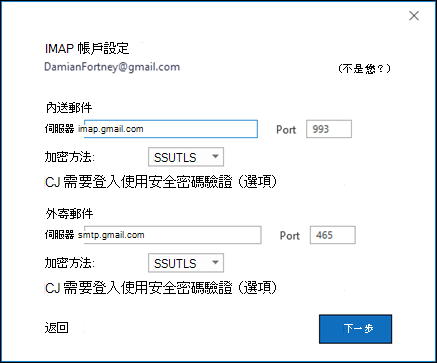
- 收到的郵件伺服器:imap.gmail.com
- 埠號:993
- 加密方式:SSL/TLS
- 外寄郵件伺服器:smtp.gmail.com
- 移植版:465
- 加密方式:SSL/TLS
如果你持續收到錯誤,且已經按照重複密碼提示區的步驟操作,請從「發生問題」對話框中選擇「變更帳號類型」。
選擇 IMAP 並嘗試重新加入你的帳號。 如果還是不行,請確認 你的 Gmail 帳戶已啟用 IMAP 存取 。
確認你的 Gmail 帳號已啟用 IMAP 存取權限
欲了解更多資訊,請參閱 Gmail 說明文章「 將 Gmail 加入其他電子郵件客戶端」。